Настройки ИИ
Здесь задаётся, как ассистент разговаривает с клиентами в мессенджерах: чем здоровается, на «ты» или на «вы», как себя называет и что ему разрешено делать с записями. Загляните сюда сразу после подключения, а потом возвращайтесь, если манера ответов бота вас не устраивает.
Что ассистент отвечает про филиал (парковка, оплата, гарантии, подготовка к услуге), задаётся в другом разделе, в Базе знаний.
Откройте «ИИ Поддержка → Настройки ИИ». Раздел видят владелец и администраторы филиала.
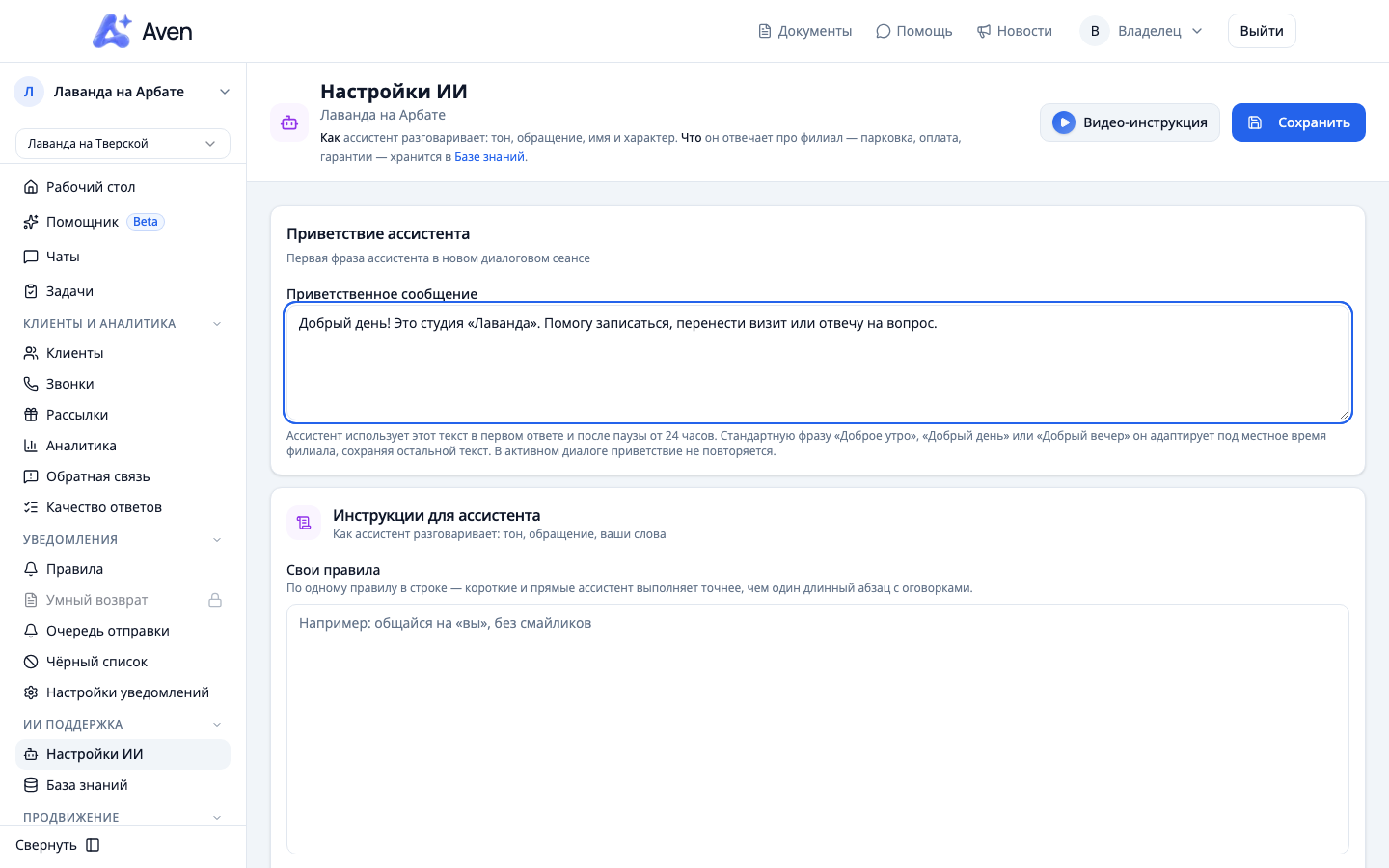
Страница открывается на любом тарифе: имя, приветствие и остальные настройки можно задать заранее. Но отвечать клиентам в чатах бот будет, только когда тариф «Агент поддержки» подключён у всех филиалов этого ассистента.
Как изменить настройки
- Откройте «ИИ Поддержка → Настройки ИИ».
- Поменяйте нужные поля и переключатели. Карточки описаны ниже.
- Нажмите «Сохранить» вверху страницы. Пока вы не нажали кнопку, ничего не меняется: если уйти со страницы, правки пропадут.
Настройки общие для ассистента: если к нему подключено несколько филиалов, они действуют во всех.
Приветствие ассистента
В поле «Приветственное сообщение» напишите первую фразу ассистента. Он начинает с неё первый ответ новому клиенту и первый ответ после перерыва в переписке от 24 часов. Посреди живого разговора приветствие не повторяется.
Если фраза начинается с «Доброе утро», «Добрый день» или «Добрый вечер», ассистент сам подставит нужный вариант по местному времени филиала. Остальной текст он не меняет.
Пример: «Добрый день! Это салон на Тверской. Помогу записаться, перенести визит или отвечу на вопрос.»
Инструкции для ассистента
Карточка для правил общения: тон, обращение, слова, которые у вас приняты или запрещены. Правила пишутся в поле «Свои правила».
Без ваших правил ассистент отвечает коротко, дружелюбно и на «вы». Пишите сюда только то, что хотите изменить или добавить к этому.
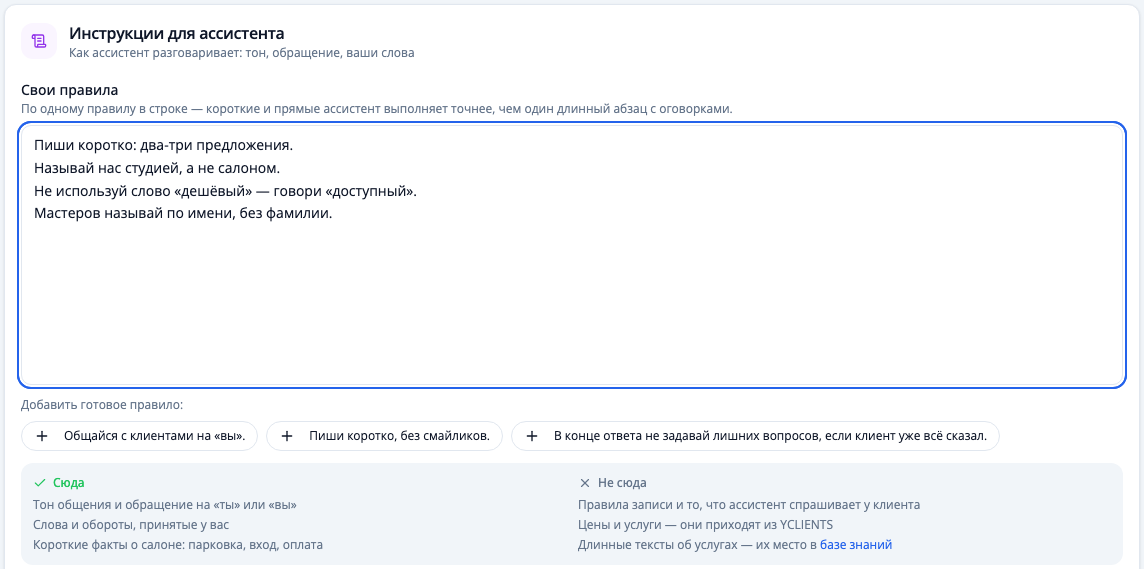
Как писать, чтобы ассистент выполнял:
- Одно правило в строке. Короткие прямые фразы бот выполняет точнее, чем длинный абзац с оговорками.
- Пишите, что делать, а не почему. Объяснения ассистенту не нужны.
- Оставьте главное. Когда текст подходит к 1500 символам, под полем появляется счётчик, после 2000 он становится жёлтым. Чем длиннее список, тем чаще ассистент теряет отдельные пункты.
Не знаете, с чего начать? Нажмите на готовое правило в блоке «Добавить готовое правило» под полем, например «Пиши коротко, без смайликов.». Оно допишется в конец списка.
Удачные правила:
Пиши коротко: два-три предложения.
Называй нас студией, а не салоном.
Не используй слово «дешёвый» — говори «доступный».
Мастеров называй по имени, без фамилии.
Неудачные правила и что с ними не так:
| Так не надо | Почему | Куда это деть |
|---|---|---|
| «Будь вежливым, но не слишком, дружелюбным, но профессиональным, и не забывай, что клиенты у нас разные…» | Длинный абзац с оговорками, выполнить его точно нельзя | Разбить на 2–3 коротких правила: «Обращайся к клиентам на «ты».», «Не используй смайлики.» |
| «Стрижка стоит 2000 ₽, окрашивание от 5000 ₽» | Цены и услуги ассистент берёт из YClients, здесь они быстро устареют | Поправить цены в YClients |
| «Перед записью обязательно спроси имя и дату рождения» | Правила записи и то, что ассистент спрашивает у клиента, в этом поле не задаются | Сюда не писать |
| Подробный рассказ о процедуре, уходе и противопоказаниях | Длинные тексты об услугах ассистент ищет в базе знаний | База знаний |
Под полем есть подсказка «Сюда / Не сюда». В «Сюда» среди прочего указаны короткие факты о салоне: одну строку вроде «Вход со двора, через арку» можно оставить в правилах. Но если клиенты об этом спрашивают, лучше добавить в базу знаний вопрос и ответ: там бот найдёт его точнее.
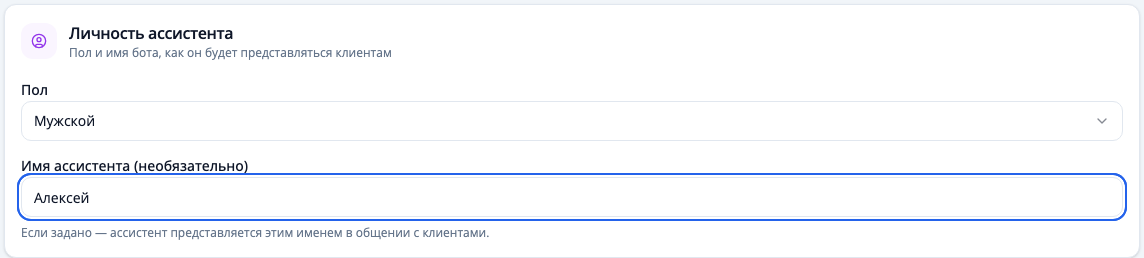
Личность ассистента
- «Пол» — «Мужской» или «Женский». От него зависит, как ассистент говорит о себе: «записал» или «записала».
- «Имя ассистента (необязательно)» — если заполнить, ассистент будет представляться этим именем. До 64 символов.
Расширенные настройки ассистента
Переключатели того, что ассистенту можно делать.
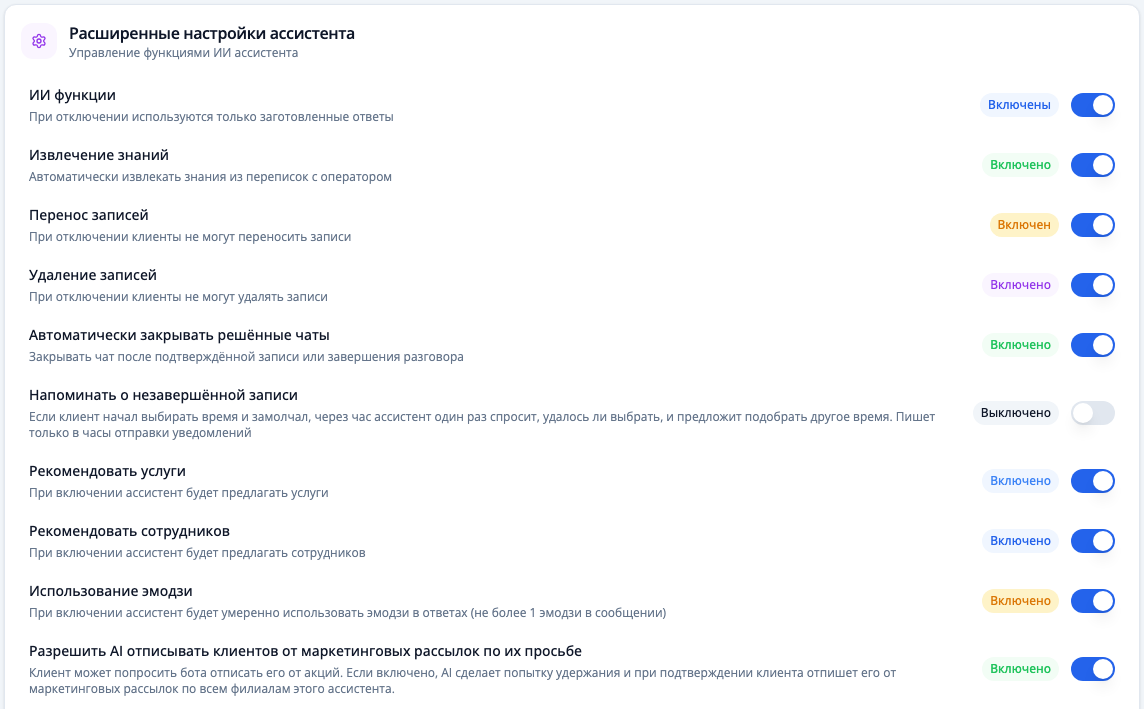
- «ИИ функции» — главный выключатель. Если его выключить, ассистент перестаёт сам отвечать клиентам. Продолжают работать только заготовленные ответы: например, разбор «да» на запрос подтверждения визита и оценки после визита.
- «Извлечение знаний» — после разговоров, где на вопрос клиента отвечал ваш сотрудник, ассистент предлагает новые записи для базы знаний. Их нужно проверить на вкладке «Ожидают проверки». Переключатель виден, только когда включены «ИИ функции».
- «Перенос записей» — если выключить, ассистент не будет переносить записи клиентов.
- «Удаление записей» — если выключить, ассистент не будет отменять записи клиентов.
- «Автоматически закрывать решённые чаты» — после подтверждённой записи или законченного разговора чат сам уходит во вкладку «Закрытые» в разделе «Чаты».
- «Напоминать о незавершённой записи» — если клиент начал выбирать время и замолчал, через час ассистент один раз спросит, удалось ли выбрать, и предложит другое время. Пишет только в часы отправки уведомлений. Виден, только когда включены «ИИ функции». По умолчанию выключен.
- «Рекомендовать услуги» — ассистент может сам предложить клиенту подходящие услуги.
- «Рекомендовать сотрудников» — ассистент может сам предложить мастера.
- «Использование эмодзи» — ассистент изредка добавляет эмодзи, не больше одного в сообщении. Если выключить, эмодзи не будет совсем.
- «Разрешить AI отписывать клиентов от маркетинговых рассылок по их просьбе» — если клиент просит больше не присылать акции, ассистент попробует его удержать, а если клиент настаивает, отпишет его от рекламных рассылок во всех филиалах этого ассистента.
Свои сообщения
Готовые тексты, которые ассистент отправляет клиенту дословно, когда записал его. Например, как найти вход или что взять с собой.
- Нажмите «Добавить» в карточке «Свои сообщения». Карточка развернётся, в ней появится новое сообщение.
- В поле «Событие» оставьте «Сбор контактов». Это момент, когда ассистент оформил запись. Других событий пока нет.
- В поле «Позиция» выберите «До события» или «После события»: сообщение уйдёт перед ответом ассистента о записи или сразу после него.
- Впишите текст в «Текст сообщения».
- Нажмите «Сохранить» вверху страницы.
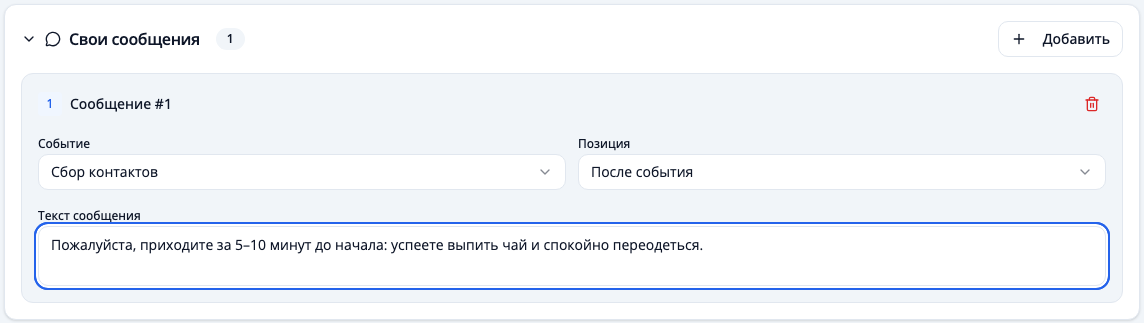
Лишнее сообщение удаляется значком корзины справа от его номера.
Если что-то не работает
- Ассистент не отвечает клиентам. Проверьте, что включены «ИИ функции» и у всех филиалов ассистента подключён тариф «Агент поддержки». Ещё бот молчит в чате, который переключён на оператора или где включено «Не отвечать ИИ», подробнее в разделе Управление чатом. Проверьте и сам канал: в «Управление → Каналы» у канала нажмите «Настройки» и включите «Включить ИИ-ассистента». Для Telegram ещё нужен подключённый бот, см. Подключение Telegram.
- Ассистент не выполняет правило. Сократите его до одной прямой фразы и уберите из списка то, что там не нужно. Если правило про факты о салоне, перенесите его в Базу знаний.
- Правки пропали. Скорее всего, вы ушли со страницы, не нажав «Сохранить».