Рассылки
Рассылка нужна, когда клиентам надо сообщить что-то разово: акцию со скидкой, новую услугу, праздничный график. Вы выбираете, кому писать, и AvenBot отправляет сообщения понемногу каждый день, чтобы не рисковать номером.
Откройте «Клиенты и аналитика → Рассылки». Раздел видят владелец и администраторы. Рассылки входят в базовый тариф, а условия «Группы услуг» и «Группы клиентов» появляются с тарифом «Агент лояльности».
Рассылка — это разовая кампания. Чтобы автоматически звать обратно клиентов, которые давно не приходили, есть Умный возврат.
Список рассылок
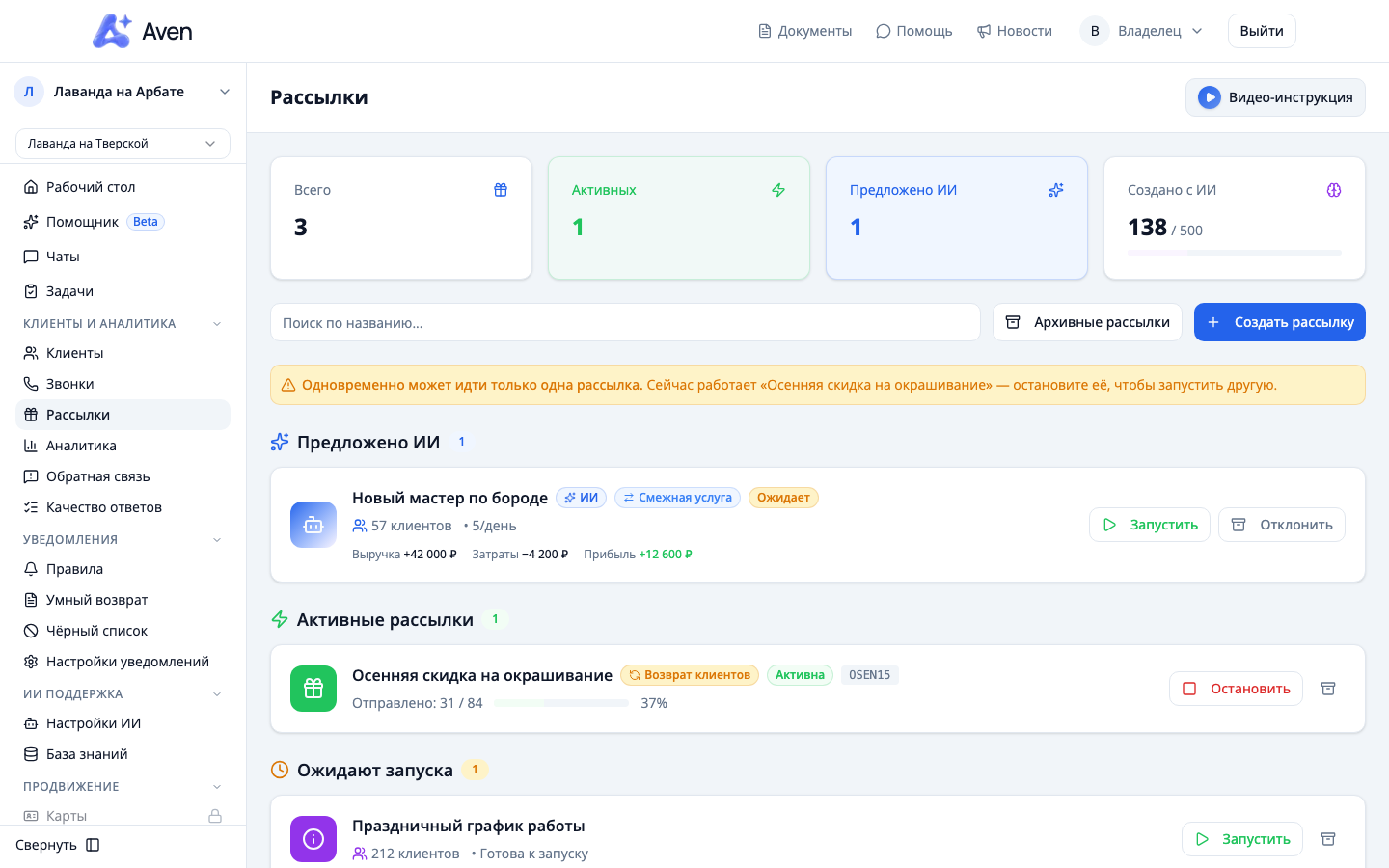
Вверху страницы четыре карточки:
- «Всего»: сколько рассылок не в архиве;
- «Активных»: сколько идёт сейчас;
- «Предложено ИИ»: сколько рассылок ждут вашего решения;
- «Создано с ИИ»: сколько сообщений с текстом от ИИ создано в этом месяце и какой у вас месячный лимит.
Ниже рассылки разбиты на блоки:
- «Предложено ИИ»: AvenBot сам изучает вашу базу и предлагает рассылки. У предложения бывает прогноз: выручка, затраты и прибыль. Нажмите «Запустить», если идея подходит, или «Отклонить», чтобы убрать её в архив;
- «Активные рассылки»: идут сейчас, видно, сколько сообщений уже отправлено;
- «Ожидают запуска»: созданы, но ещё не запущены.
Одновременно может идти только одна рассылка. Чтобы запустить другую, сначала остановите текущую.
Как создать рассылку
-
Нажмите «Создать рассылку».
-
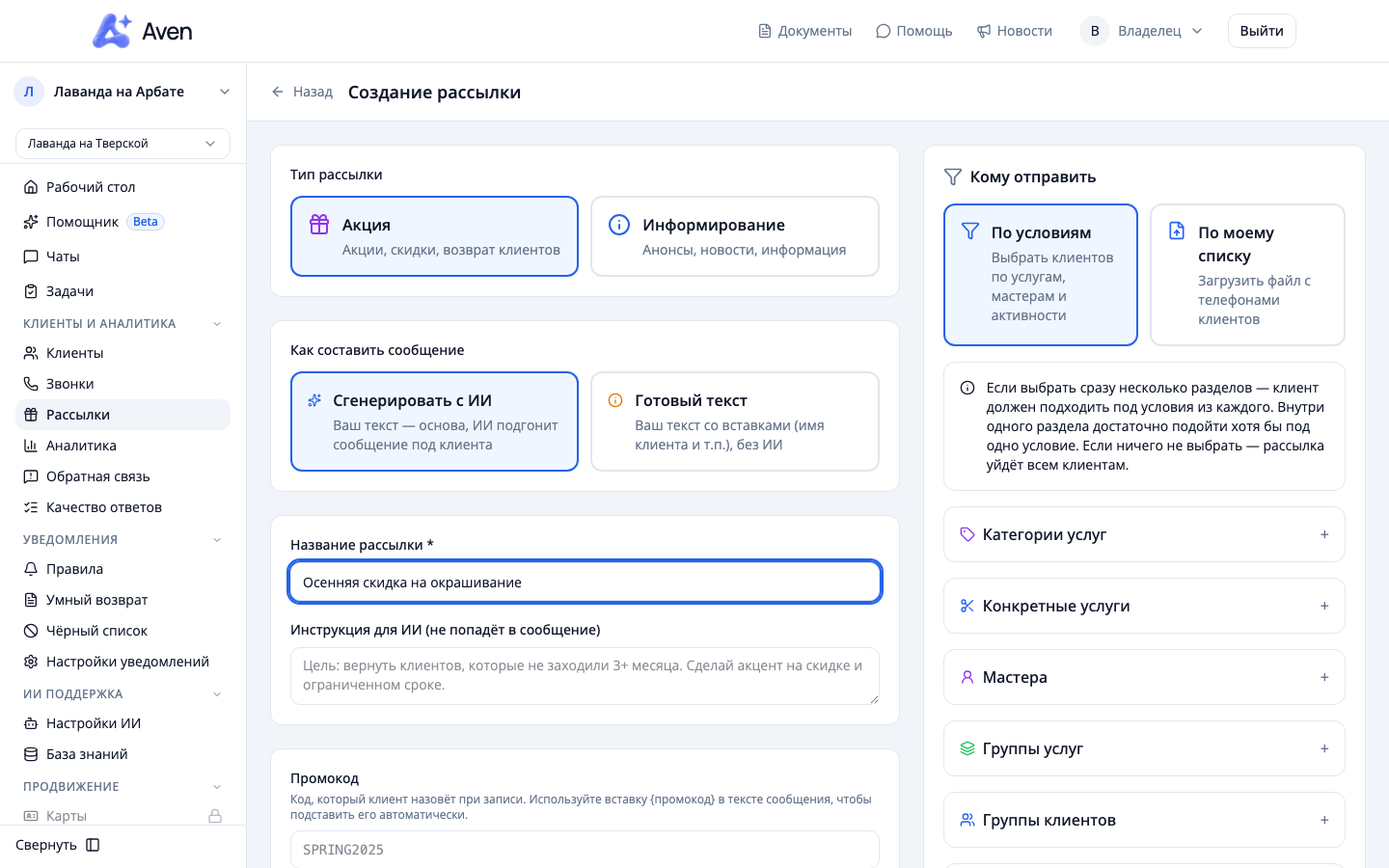
Выберите «Тип рассылки»:
- «Акция»: скидки, специальные предложения, возврат клиентов. Можно указать промокод;
- «Информирование»: анонсы, новости, изменения в графике.
-
Выберите, «Как составить сообщение»:
- «Сгенерировать с ИИ»: ваш текст станет основой, а ИИ перепишет его для каждого клиента с учётом истории визитов;
- «Готовый текст»: всем уйдёт ваш текст, в который подставятся имя клиента и другие значения.
-
Заполните «Название рассылки». Клиенты его не видят, оно нужно, чтобы найти рассылку в списке.
-
Если выбрали ИИ, в поле «Инструкция для ИИ» опишите цель и акценты, например: «вернуть тех, кто не был больше трёх месяцев, сделай акцент на сроке акции». В сообщение эта инструкция не попадёт. Для готового текста это поле называется «Описание рассылки» и заполняется по желанию.
-
Для акции впишите «Промокод»: код, который клиент назовёт при записи. Длина от 3 до 20 символов, буквы автоматически станут заглавными.
-
Напишите «Текст сообщения», от 10 до 1000 символов. Кнопки под полем вставляют в текст
{имя},{компания}и, для акции,{промокод}.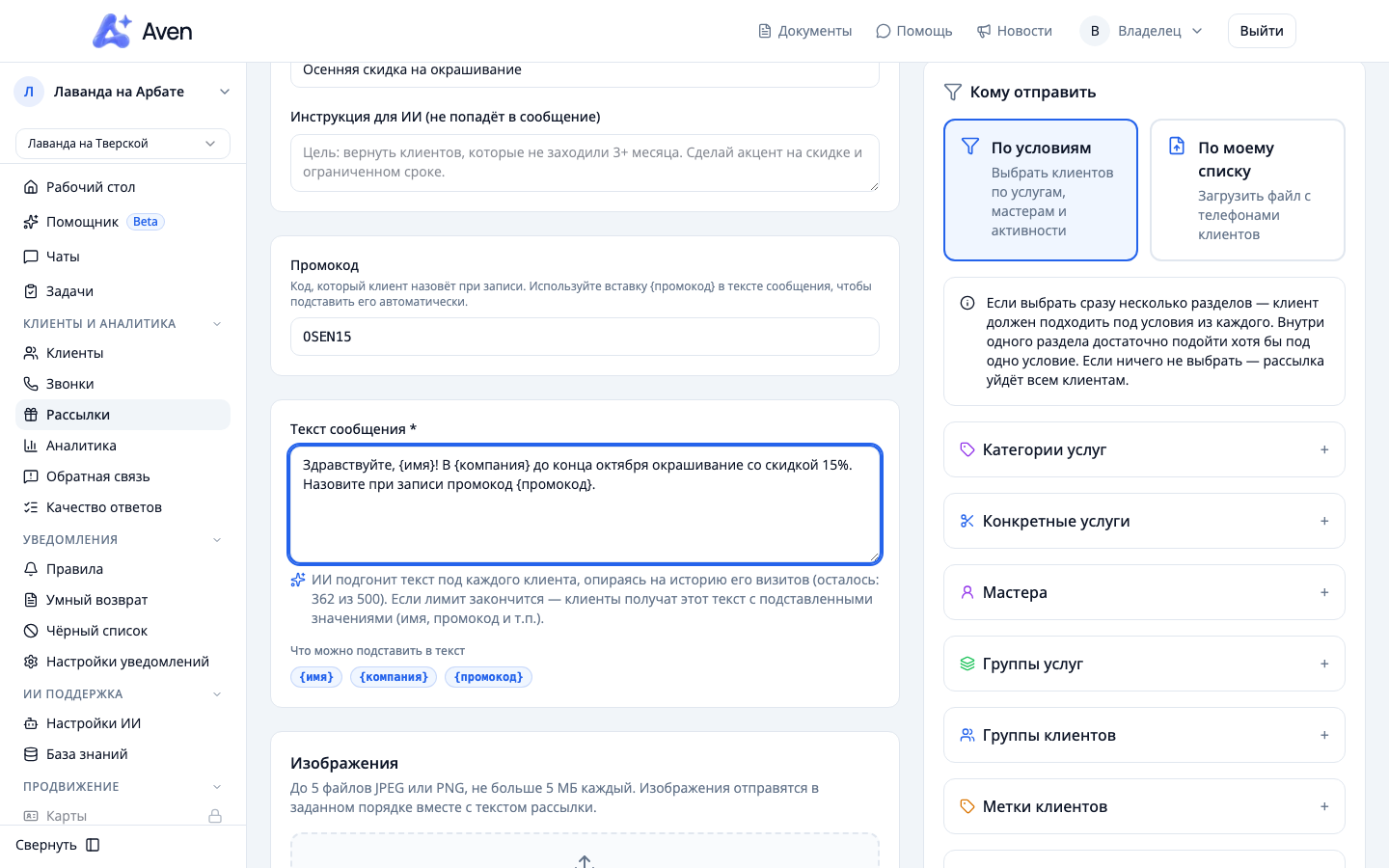
-
При желании добавьте «Изображения»: до 5 файлов JPEG или PNG, каждый до 5 МБ. Они уйдут вместе с текстом в том порядке, в каком расставлены. Для рассылки с картинками нужен подключённый Telegram, MAX или WhatsApp.
-
Выберите получателей в блоке «Кому отправить» справа (подробнее ниже).
-
Оставьте включённым «Не отправлять тем, кто уже записан», если не хотите давать скидку тому, кто и так придёт. Для новостей и анонсов флажок можно снять.
-
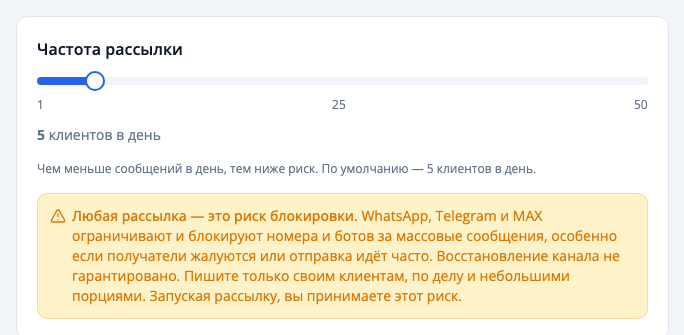
Задайте «Частоту рассылки»: сколько клиентов получат сообщение за день, от 1 до 50. По умолчанию 5.
-
Нажмите «Создать рассылку». Рассылка появится в блоке «Ожидают запуска».
Лимит сообщений с ИИ
У текстов от ИИ в рассылках есть месячный лимит, он зависит от тарифа. Остаток виден под полем «Текст сообщения» и в карточке «Создано с ИИ». Когда лимит заканчивается, рассылка не останавливается: оставшиеся клиенты получат ваш текст с подставленными значениями, без подстройки под человека. Поэтому пишите основной текст так, чтобы он читался и без ИИ.
Сообщения Умного возврата в этот лимит не входят.
Кому отправить
Получателей можно выбрать двумя способами.
«По условиям»
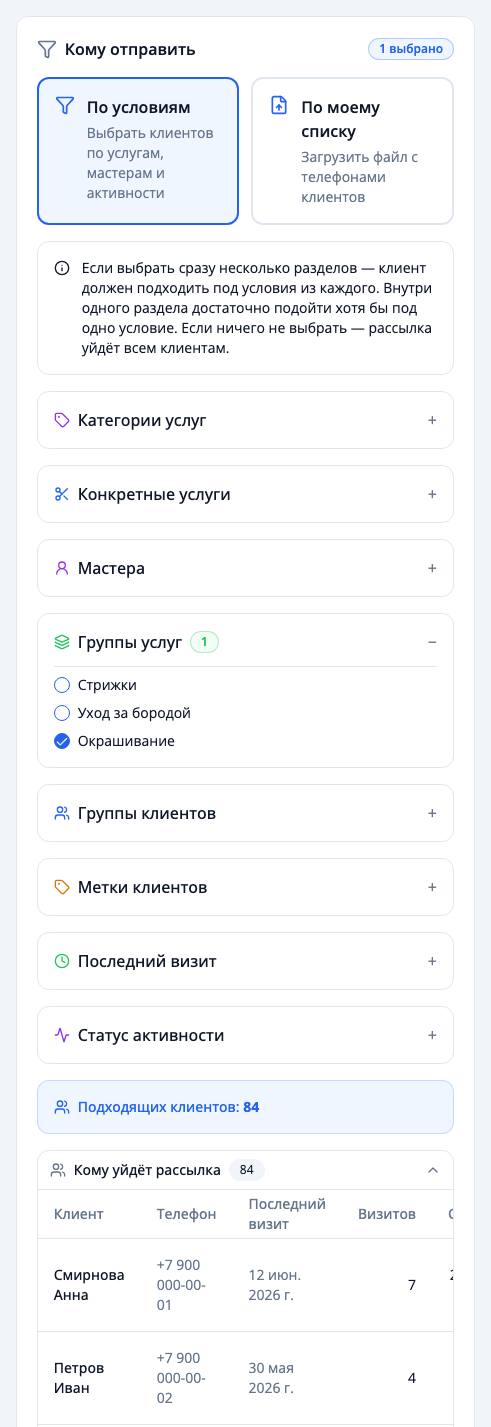
Раскройте нужный раздел и отметьте условия:
- «Категории услуг» и «Конкретные услуги»: клиенты, которые пользовались этими услугами;
- «Мастера»: клиенты выбранных мастеров. Ниже можно уточнить, когда клиент у них был: за последние 3 месяца, полгода или год;
- «Метки клиентов»: «Постоянный», «VIP», «Много услуг», «Одна услуга», «Новый», «Последний год не был»;
- «Последний визит»: не был больше месяца, 3 месяцев, полугода или года;
- «Статус активности»: «Активный», «Остывающий», «Риск ухода», «Спящий»;
- «Группы услуг»: группы из Умного возврата, только с тарифом «Агент лояльности»;
- «Группы клиентов»: этап возврата клиента («Ожидаем возврат», «Остывающий», «Риск ухода», «Спящий»), только с тарифом «Агент лояльности».
Если выбрать условия в нескольких разделах, клиент должен подходить под каждый раздел. Внутри одного раздела достаточно подойти хотя бы под одно условие. Если ничего не выбрать, рассылка уйдёт всем клиентам.
Ниже видно, сколько клиентов подходит, и сам список в блоке «Кому уйдёт рассылка». Если подходящих клиентов нет, создать рассылку не получится: измените условия.
«По моему списку»
Подходит, если у вас уже есть список телефонов, например гости с мероприятия.
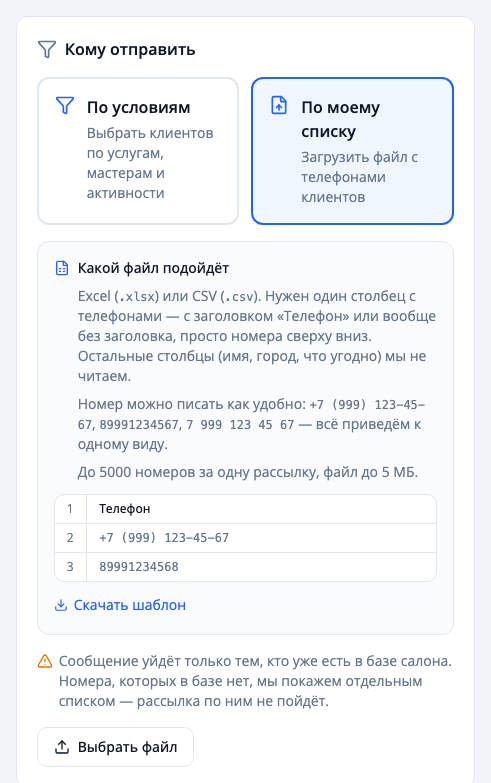
- Нажмите «По моему списку».
- Подготовьте файл Excel (.xlsx) или CSV (.csv) с одним столбцом телефонов: с заголовком «Телефон» или без заголовка. Образец можно скачать по ссылке «Скачать шаблон». В файле может быть до 5000 номеров, размер до 5 МБ.
- Нажмите «Выбрать файл».
После загрузки появится отчёт: сколько номеров в файле, сколько клиентов получат сообщение, каких номеров нет в базе салона и какие не похожи на номер. Сообщение уйдёт только клиентам, которые уже есть в базе. Условия из режима «По условиям» при загрузке списка не действуют.
Запуск и остановка
Откройте рассылку из списка и нажмите «Запустить». Сообщения начнут уходить по расписанию: каждый день столько клиентов, сколько указано в частоте рассылки, в часы отправки, заданные для ассистента.
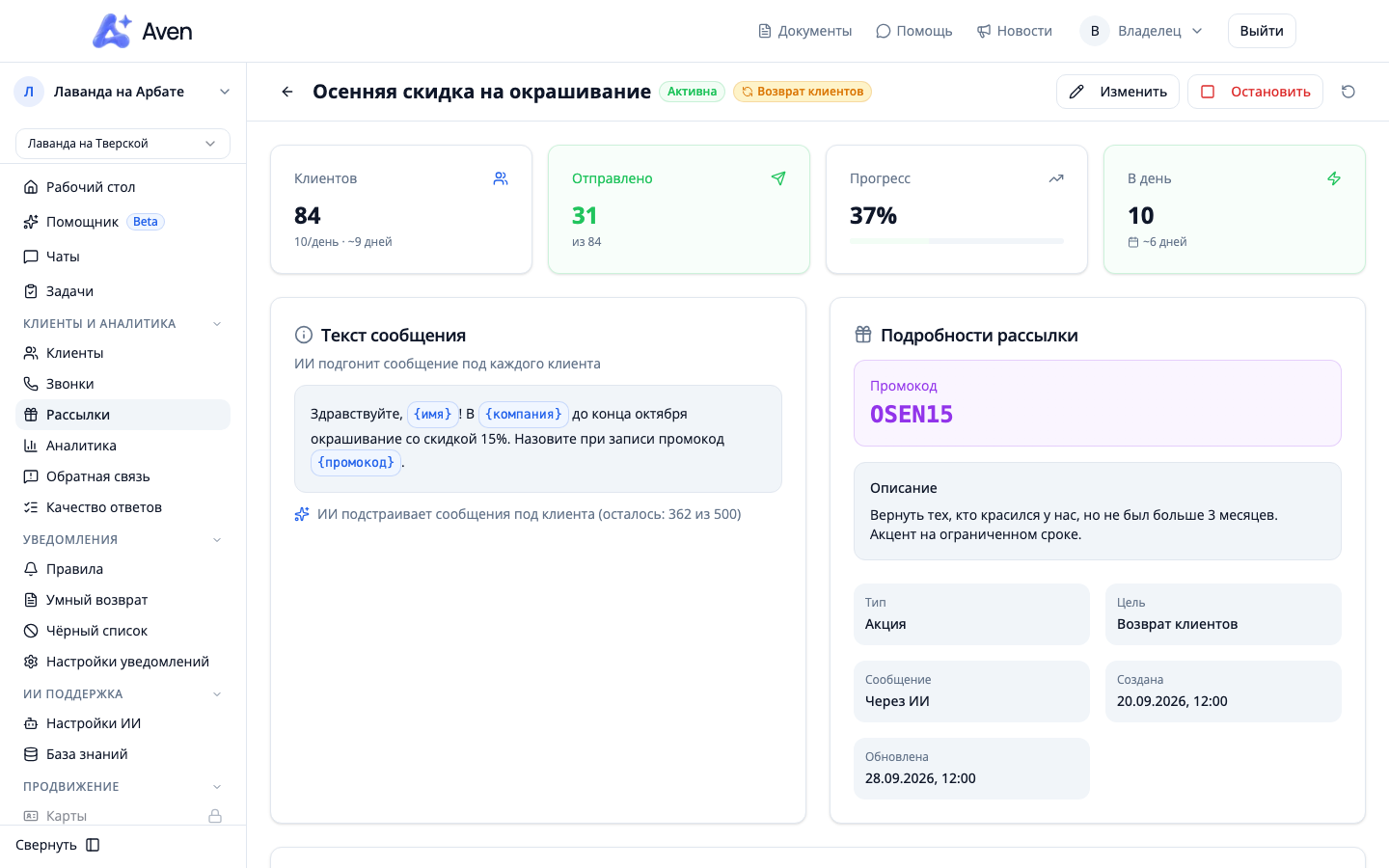
На странице рассылки:
- карточки «Клиентов», «Отправлено», «Прогресс» и «В день» показывают, сколько всего получателей, сколько сообщений ушло и сколько дней примерно осталось;
- в блоке «Кому уйдёт рассылка» можно исключить отдельного клиента, нажав на крестик в его строке, и вернуть его обратно;
- «Изменить» открывает форму рассылки;
- «Остановить» ставит рассылку на паузу, очередь при этом сохраняется. Запустить её снова можно той же кнопкой;
- кнопка со стрелкой по кругу перезапускает рассылку: очередь неотправленных сообщений пересчитывается заново, уже отправленные не затрагиваются;
- у предложения ИИ здесь есть кнопка «Отклонить» (после запуска она называется «В архив»): она убирает рассылку в архив. Свою рассылку в архив убирает кнопка с иконкой архива в её карточке в списке рассылок. Архив открывается кнопкой «Архивные рассылки» на странице списка.
После запуска изображения в рассылке менять нельзя, их можно только посмотреть.
Кому ушли сообщения
Внизу страницы рассылки в блоке «Отправка клиентам» видно, кому и когда ушло сообщение, через какой канал и почему не ушло. Список можно отфильтровать по статусу: «Запланировано», «Отправлено», «Ошибка», «Отменено» и другие.
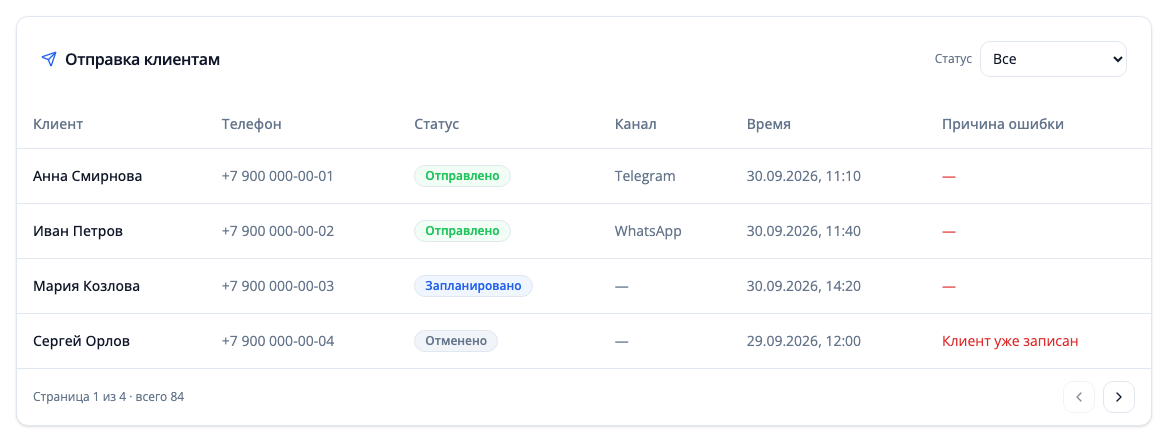
Некоторые клиенты пропускаются автоматически:
- кто отказался от рекламных сообщений;
- кто недавно получал другую рассылку. Обычно один клиент получает не больше одной рассылки в неделю;
- для акций: кто был в салоне в последние дни;
- если включён флажок «Не отправлять тем, кто уже записан»: у кого есть запись на будущее.
Сообщения рассылки готовятся заранее, примерно за день-два до отправки. Их видно в очереди отправки с отметкой «Промо»: на базовом тарифе это пункт «Уведомления → Очередь отправки», с тарифом «Агент лояльности» — вкладка «Очередь отправки» в «Умном возврате»: там текст можно поправить, а сообщение убрать. Подробнее в разделе Очередь отправки.
Риск блокировки
Любая рассылка — это риск блокировки. WhatsApp, Telegram и MAX ограничивают и блокируют номера и ботов за массовые сообщения, особенно если получатели жалуются или отправка идёт часто. Восстановление канала не гарантировано. Запуская рассылку, вы принимаете этот риск.
Как снизить риск:
- пишите только своим клиентам и по делу;
- не ставьте высокую частоту рассылки, начните с 5–10 клиентов в день;
- не запускайте рассылки одну за другой.
За что блокируют и что делать, если это случилось, описано в разделах Баны в WhatsApp, Баны в Telegram и Баны в MAX.
Если что-то не работает
- Кнопка «Запустить» не срабатывает, а в списке есть предупреждение про одну рассылку. Остановите рассылку, которая идёт сейчас.
- Вместо «Запустить» кнопка «Настроить каналы». В рассылке есть изображения, а подходящего канала нет. Подключите Telegram, MAX или WhatsApp.
- Нельзя создать рассылку: «Получателей не нашлось». Под выбранные условия никто не подходит. Уберите часть условий или загрузите другой список.
- Отправлено меньше, чем клиентов в списке. Посмотрите причину в блоке «Отправка клиентам»: часть клиентов пропускается автоматически, как описано выше.