Мониторинг чатов
В разделе «Чаты» собрана переписка с клиентами из всех подключённых мессенджеров: Telegram, WhatsApp и MAX. Здесь можно следить за ответами бота, отвечать клиенту самому и проверять, дошли ли уведомления.
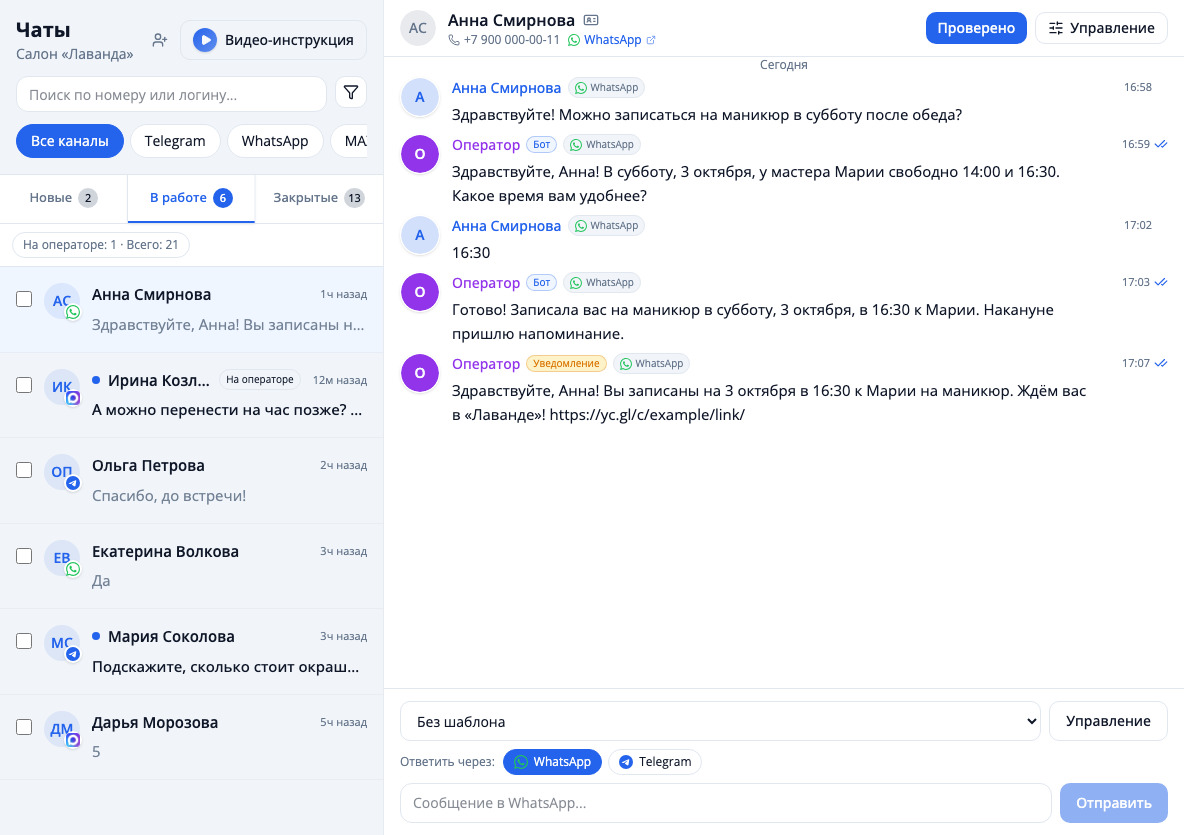
Откройте пункт «Чаты» в меню. Раздел видят владелец и администраторы филиала. Слева список диалогов, справа открытый диалог.
Список чатов
Чаты разложены по трём вкладкам. Рядом с названием вкладки указано, сколько в ней диалогов:
- «Новые» — клиент написал, но ему ещё не ответили ни бот, ни оператор.
- «В работе» — на сообщение уже ответили.
- «Закрытые» — диалог завершён. Если клиент напишет снова, чат вернётся в «Новые».
Чат может закрыться сам, например после подтверждённой записи. За это отвечает переключатель «Автоматически закрывать решённые чаты» в Настройках ИИ. По умолчанию он включён.
В строке чата видно имя клиента, значок мессенджера, последнее сообщение и время. Точка перед именем означает непрочитанное сообщение. Метка «На операторе» показывает, что в этом чате сейчас отвечает сотрудник, а не бот.
Чтобы убрать проверенные чаты из работы, отметьте их галочками и нажмите «Проверено». На вкладке «Закрытые» та же кнопка называется «Вернуть в работу». Для одного открытого чата такая же кнопка есть в его шапке.
Под вкладками кнопка «На операторе: … · Всего: …» оставляет в списке только чаты, переданные оператору.
Поиск и фильтры
- Поле «Поиск по номеру или логину» ищет чат по телефону или нику клиента.
- Кнопки «Все каналы», «Telegram», «WhatsApp», «MAX» оставляют чаты одного мессенджера.
- Кнопка с воронкой открывает «Расширенные фильтры». Выберите период («Сегодня», «7 дней», «30 дней» или «Свой период») и отберите чаты по событию, тексту сообщения или правилу уведомления. События бывают такие: «Создана запись», «Зафиксирован перевод оператору», «Шаблонное уведомление» и другие.
Переписка
Откройте чат, чтобы увидеть всю историю. Если клиент писал в разные мессенджеры, сообщения из всех каналов собраны в одну ленту, а у каждого сообщения стоит значок канала.
В шапке диалога — имя клиента, телефон и ссылка на его профиль в мессенджере. Если чат связан с клиентом из YClients, значок рядом с именем открывает его карточку.
Сообщения со стороны салона подписаны «Оператор». Метка рядом показывает, кто их отправил:
| Метка | Что это |
|---|---|
| «Бот» | Ответ ИИ-ассистента |
| «Уведомление» | Автоматическое сообщение по правилу уведомлений: о записи, напоминание и другие |
| «Подтверждение записи» | Сообщения цепочки подтверждения: запрос и ответы на «да» или «нет» |
| «Отзыв» | Запрос оценки после визита и ответы на неё |
| «Возврат клиента», «Риск ухода», «Промокампания» | Сообщения умного возврата и рассылок |
| «Код для входа» | Код подтверждения |
| Без метки | Сообщение, которое написал сотрудник |
Доставлено ли сообщение
Рядом со временем исходящего сообщения стоит значок доставки. Наведите на него курсор, чтобы увидеть статус:
- «Прочитано» с датой и временем;
- «Доставлено»;
- «Отправлено провайдеру» или «Ожидаем подтверждение провайдера» — мессенджер ещё не подтвердил доставку;
- «В очереди на отправку»;
- «Не отправлено» или причина, по которой сообщение не ушло.
Так удобно проверять, дошло ли клиенту напоминание или просьба подтвердить запись. Если сообщения в одном мессенджере часто не доходят, посмотрите порядок каналов.
Ответить клиенту
Напишите текст в поле внизу и нажмите «Отправить».

- Если у клиента несколько мессенджеров, выберите канал в строке «Ответить через». Канал, в который нельзя написать первым, недоступен для выбора.
- Готовый текст можно подставить из шаблона: выберите его в списке «Без шаблона». Текст шаблона можно поправить перед отправкой, а ненужные вложения исключить.
Чтобы создать или изменить шаблон:
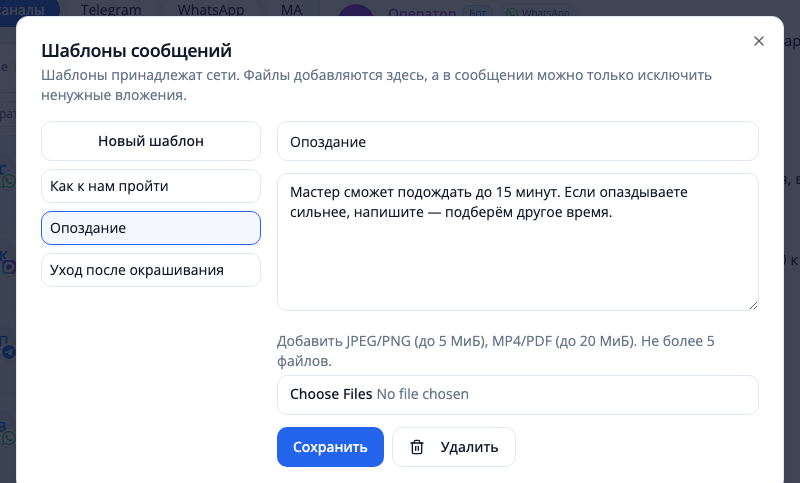
- Нажмите «Управление» рядом со списком шаблонов. Откроется окно «Шаблоны сообщений»: слева список, справа название и текст выбранного шаблона.
- Нажмите «Новый шаблон» и заполните поля.
- При желании прикрепите до 5 файлов: JPEG и PNG до 5 МиБ, MP4 и PDF до 20 МиБ.
- Нажмите «Сохранить».
Шаблоны общие для всей сети филиалов.
Управление чатом
Кнопка «Управление» в шапке чата открывает настройки этого диалога.
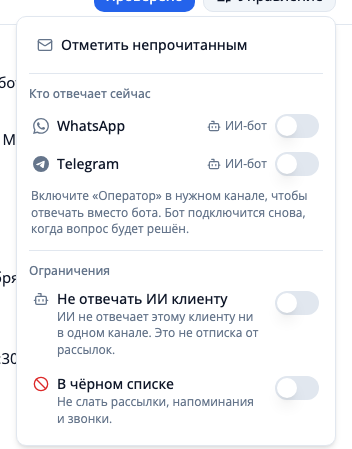
- «Отметить непрочитанным» — вернуть чату отметку о новом сообщении. Открытая переписка при этом свернётся, а чат останется на своей вкладке.
- «Кто отвечает сейчас» — для каждого мессенджера клиента свой переключатель «ИИ-бот» / «Оператор». Включите «Оператор», чтобы отвечать вместо бота. Бот подключится снова, когда вопрос будет решён.
- «Не отвечать ИИ клиенту» — бот перестанет отвечать этому клиенту во всех каналах. Если чат не связан с клиентом из YClients, пункт называется «Не отвечать ИИ» и действует только в этом чате. Это не отписка: рассылки и напоминания клиенту продолжат приходить.
- «В чёрном списке» — клиенту не будут отправляться рассылки, напоминания и звонки. Работает, только если у клиента есть телефон. Весь список номеров находится в «Уведомления → Чёрный список», подробнее в разделе Чёрный список.
Если чат передан оператору, у клиента выключен ИИ или он в чёрном списке, в шапке появляется метка «Оператор», «ИИ выкл» или «В ЧС». Чтобы вам приходило сообщение, когда бот передаёт чат оператору, включите событие «Перевод на оператора» в оповещениях.
Написать клиенту первым
- Нажмите значок «Новый контакт» рядом с заголовком «Чаты».
- Введите номер телефона, ник в Telegram (
@nickилиt.me/nick) или ссылку на профиль в MAX (max.ru/u/…). - При желании укажите имя: так клиент будет подписан в списке чатов.
- В «Где писать» выберите мессенджер. По нику можно написать только в Telegram, по ссылке — только в MAX.
- Нажмите «Создать чат».
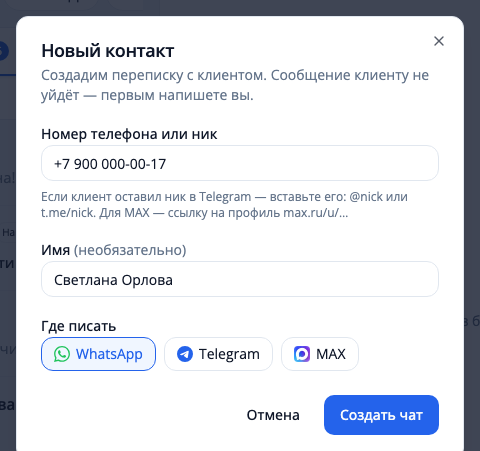
Клиенту при этом ничего не отправляется: откроется пустой диалог, и первое сообщение напишете вы. Если переписка с этим клиентом уже есть, откроется она.
Не пишите первым многим новым контактам подряд: мессенджеры ограничивают за это номер. Подробнее в разделах Баны в Telegram, Баны в WhatsApp и Баны в MAX.