Обратная связь
Раздел «Обратная связь» собирает всё, чем клиенты были недовольны: жалобы в переписке, низкие оценки после визита, жалобы в звонках и плохие отзывы на картах. Здесь видно, на что и на кого жалуются чаще всего, а по каждой жалобе можно позвонить клиенту, открыть переписку и отметить, что вы разобрались.
Раздел видит только владелец. Он входит в базовый тариф, отдельный агент для него не нужен (подробнее в разделе Тарифы).
Где находится
- Откройте кабинет AvenBot и выберите ассистента.
- В меню откройте «Клиенты и аналитика → Обратная связь».
По умолчанию отчёт показывает последний месяц. Период меняется кнопками вверху страницы.
Откуда берутся жалобы
Каждое утро AvenBot разбирает прошедший день и заносит в отчёт всё недовольство клиентов:
- Переписка. ИИ читает вчерашние переписки с клиентами во всех каналах и находит жалобы. Короткие ответы вроде «да», «спасибо» или цифр проверяются без подробного разбора.
- Оценка после визита. Оценка 3 и ниже в ответ на запрос отзыва после визита. Запрос отправляет правило в «Уведомления → Правила».
- Звонок. Два вида. «Звонок (итог администратора)» появляется, когда администратор в окне звонка выбрал результат «Жалоба» (см. Звонки). «Запись звонка» появляется, если включён анализ записей разговоров в телефонии: ИИ расшифровывает записи и отмечает звонки, где клиент остался недоволен или администратор ошибся.
- Отзыв на карте. Отзывы на 3 звезды и ниже на Яндекс Картах, в 2ГИС и Google, если карточки салона подключены в разделе «Карты».
- Добавлено вручную. Жалобы, которые вы записали сами, об этом ниже.
Разбор дня начинается в 8:30 по времени салона, поэтому вчерашние жалобы появляются утром. Сегодняшние появятся завтра.
Разбор обратной связи: как включить
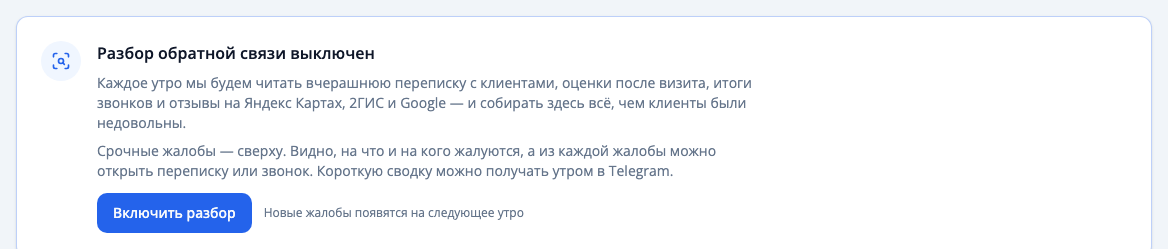
Разбор включён по умолчанию. Если его выключили, вверху страницы будет карточка «Разбор обратной связи выключен». Нажмите «Включить разбор», первые жалобы появятся на следующее утро.
Когда разбор работает, под плитками сводки стоит переключатель «Разбор обратной связи включён с …». Чтобы выключить разбор, нажмите на переключатель и подтвердите кнопкой «Выключить разбор». Новые жалобы перестанут собираться, утренняя сводка приходить не будет. Уже найденные жалобы останутся.
Сводка
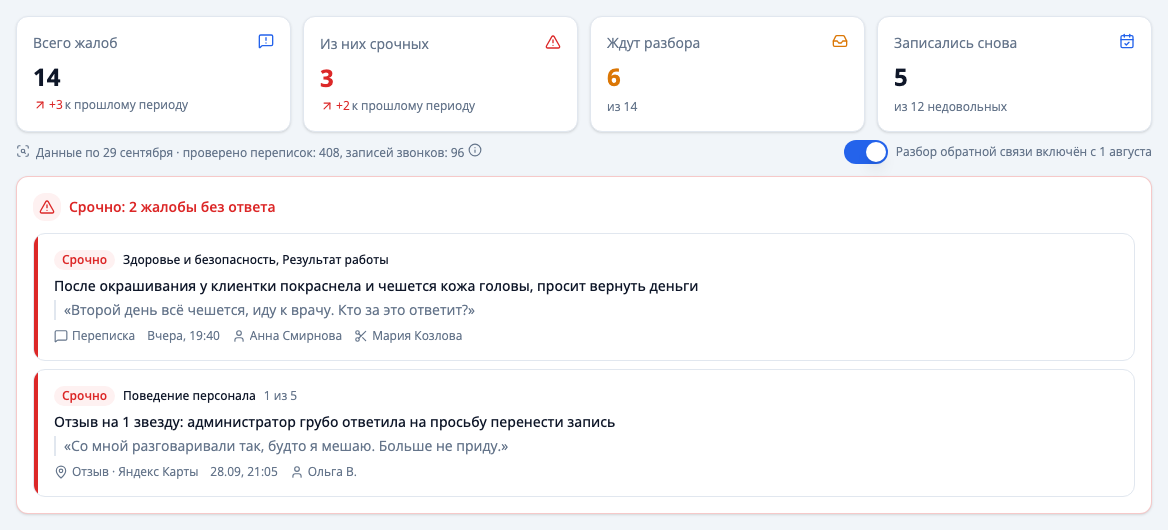
Вверху четыре плитки:
- «Всего жалоб» за период и стрелка: сколько жалоб прибавилось или убавилось по сравнению с таким же отрезком перед этим.
- «Из них срочных». Нажмите на плитку, и в ленте ниже останутся только срочные жалобы.
- «Ждут разбора»: жалобы, по которым ещё никто не отметил результат. Нажатие тоже фильтрует ленту.
- «Записались снова»: сколько недовольных клиентов после жалобы всё-таки записались.
Под плитками указано, по какой день есть данные и сколько переписок и записей звонков проверено. Так «0 жалоб» не спутать с «ничего не проверяли».
Если есть срочные жалобы без ответа, они показаны отдельным красным блоком «Срочно: … без ответа». Начинайте с него.
Серьёзность жалоб
| Метка | Что сюда попадает |
|---|---|
| «Срочно» | вред здоровью, угроза жалобы или суда, требование вернуть деньги, грубость, отзыв на картах на 1–2 звезды |
| «Важно» | переделка работы, сорванная запись, долгое ожидание, отзыв на картах на 3 звезды, оценка после визита 1–2 |
| «Мелочь» | лёгкое недовольство, оценка после визита 3, замечания только о рассылках |
Жалоба на здоровье и безопасность всегда считается срочной.
На что жалуются
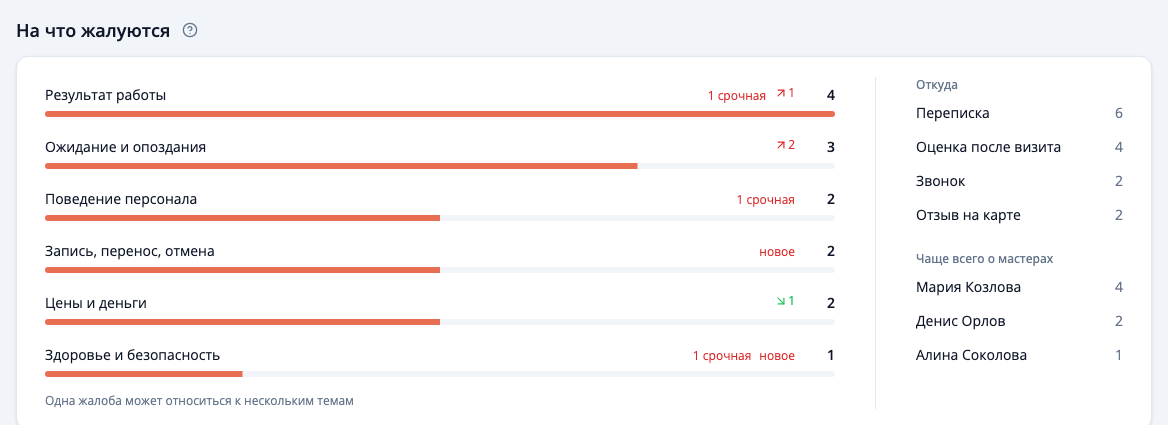
Блок «На что жалуются» раскладывает жалобы по темам: «Результат работы», «Поведение персонала», «Ожидание и опоздания», «Запись, перенос, отмена», «Цены и деньги» и другие. Одна жалоба может относиться к нескольким темам. Рядом с числом видно, выросла тема или нет по сравнению с прошлым периодом, а метка «новое» значит, что раньше таких жалоб не было.
Справа два списка: «Откуда» (переписка, оценки, звонки, карты) и «Чаще всего о мастерах». Нажмите на тему, источник или мастера, и лента ниже покажет только эти жалобы.
Все жалобы
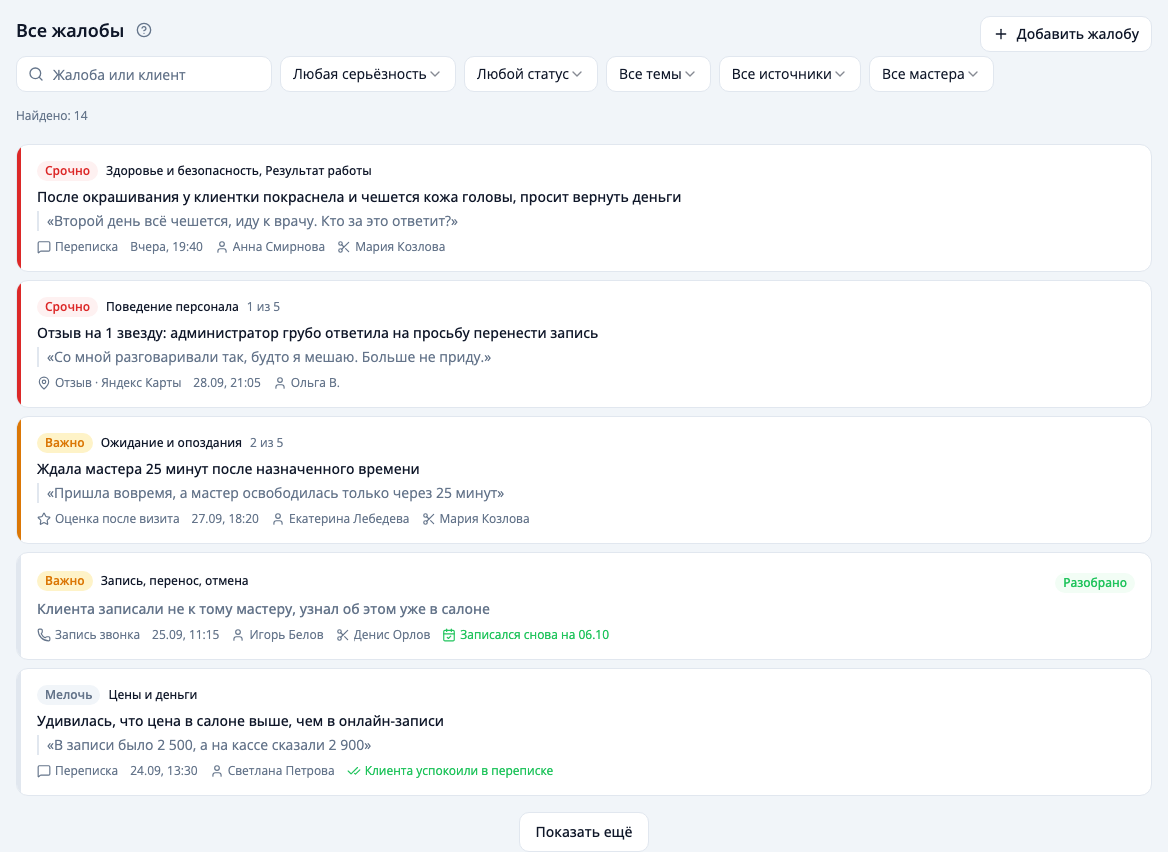
В ленте «Все жалобы» каждая карточка показывает серьёзность, темы, суть жалобы, слова клиента, откуда пришла жалоба, когда, от кого и о каком мастере. Зелёные пометки подсказывают, что всё закончилось хорошо: «Клиента успокоили в переписке», «Записался снова на …».
Фильтры над лентой:
- поиск «Жалоба или клиент» по тексту жалобы и имени клиента;
- «Любая серьёзность», «Любой статус», «Все темы», «Все источники», «Все мастера».
Кнопка «Сбросить фильтры» возвращает полный список.
Статусы
- «Ждёт разбора»: новая жалоба, с ней ещё никто не работал. На карточке пометки нет.
- «Разобрано»: вы связались с клиентом или решили вопрос.
- «Не жалоба»: ИИ ошибся, клиент на самом деле не жаловался.
Как работать с жалобой
Нажмите на карточку жалобы, откроется её подробная карточка.
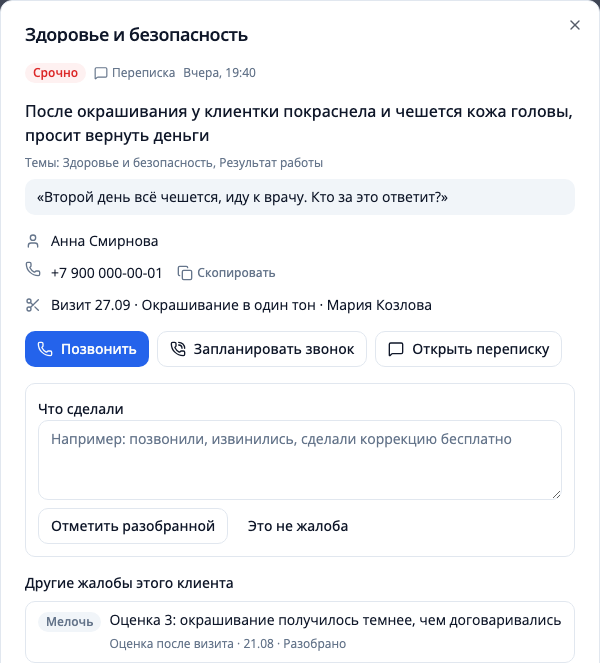
- Прочитайте суть и слова клиента. Ниже указаны клиент, его телефон, визит, услуга и мастер.
- Свяжитесь с клиентом:
- «Позвонить» набирает номер клиента, «Скопировать» копирует его;
- «Запланировать звонок» открывает новую задачу для раздела «Задачи» с готовым текстом: кому звонить, что случилось и ссылка на переписку. Срок у срочной жалобы сегодня, у остальных завтра. Жалобу на поведение персонала задача по умолчанию назначает на вас. Проверьте текст и сохраните задачу;
- «Открыть переписку» открывает диалог с клиентом на месте жалобы;
- «Открыть отзыв» ведёт на отзыв на карте.
- В поле «Что сделали» коротко запишите результат, например «позвонили, извинились, сделали коррекцию бесплатно».
- Нажмите «Отметить разобранной». Если это не жалоба, нажмите «Это не жалоба».
Если жалоба пришла из записи звонка, в карточке есть блок «Запись разговора»: запись можно прослушать и открыть расшифровку. Внизу карточки в блоке «Другие жалобы этого клиента» видны его прошлые жалобы.
Разобранную жалобу можно вернуть кнопкой «Вернуть в работу».
Добавить жалобу вручную
Если клиент пожаловался лично, на ресепшене или мастеру, запишите это, чтобы жалоба попала в общую картину.
- Нажмите «Добавить жалобу» над лентой.
- В поле «Что случилось» опишите жалобу.
- Выберите «Насколько серьёзно» и «Тему».
- Нажмите «Добавить».
Такая жалоба попадает в ленту и счётчики, но не в утреннюю сводку: о ней вы и так знаете.
Утренняя сводка «Жалобы клиентов за день»
Короткую сводку о новых жалобах можно получать в Telegram, MAX или WhatsApp. Она приходит утром, после разбора дня, и только если накануне были срочные или важные жалобы в переписке или звонках. В сводке до пяти жалоб с темой и сутью, число остальных и ссылка «Разобрать во вкладке «Обратная связь»». О низких оценках после визита и отзывах на картах там одна строка-счётчик: о них и так приходят отдельные оповещения. Имён мастеров в сводке нет, её можно спокойно отправлять в общую группу.
Сводка никому не приходит, пока вы сами не выберете получателя. Если получателя нет, на странице будет подсказка:

Нажмите «Настроить оповещения» или откройте «Управление → Оповещения», раскройте получателя и в группе «Отчёты» отметьте «Жалобы клиентов за день». Подробнее в разделе Оповещения владельцу и команде.
Опрос после визита и оценки мастеров
Ниже ленты ещё два блока:
- «Опрос после визита»: сколько клиентов получили вопрос «как всё прошло?», сколько поставили оценку, средняя оценка и сколько не ответили вовремя.
- «Оценки по мастерам»: средняя оценка после визита по каждому мастеру и сколько из его оценок 3 и ниже. Мастер попадает в список, когда у него набралось хотя бы пять оценок.
Если что-то не работает
- Жалоб нет, а плитки пустые. Посмотрите блок «На что жалуются». Если там написано «За этот период разбора ещё не было», значит разбор включили недавно: результаты появятся на следующее утро. Дни до включения не разбираются.
- Нет жалоб из звонков. Проверьте, что анализ записей разговоров включён в настройках телефонии. Если телефония подключена, а анализ выключен, на странице будет ссылка «включить в настройках телефонии».
- Нет отзывов с карт. Отзывы попадают сюда, только если карточки подключены в разделе «Карты».
- Не приходит утренняя сводка. Отметьте «Жалобы клиентов за день» у получателя в «Оповещениях». Если накануне были только мелкие замечания, оценки или отзывы, сводка не приходит: они ждут вас в разделе.
Как администраторы отвечают клиентам в переписке, показывает соседний раздел Качество ответов.