База знаний
В базе знаний хранятся ответы на частые вопросы клиентов о вашем филиале: где парковка, как оплатить, можно ли с ребёнком, как подготовиться к процедуре. Когда клиент спрашивает о таком в мессенджере, ассистент ищет подходящую запись и отвечает по ней.
Как ассистент разговаривает (тон, обращение на «ты» или «вы», имя), задаётся не здесь, а в Настройках ИИ.
Откройте «ИИ Поддержка → База знаний». Раздел входит в тариф «Агент поддержки», без тарифа пункт меню стоит с замком. Раздел видят владелец и администраторы филиала.
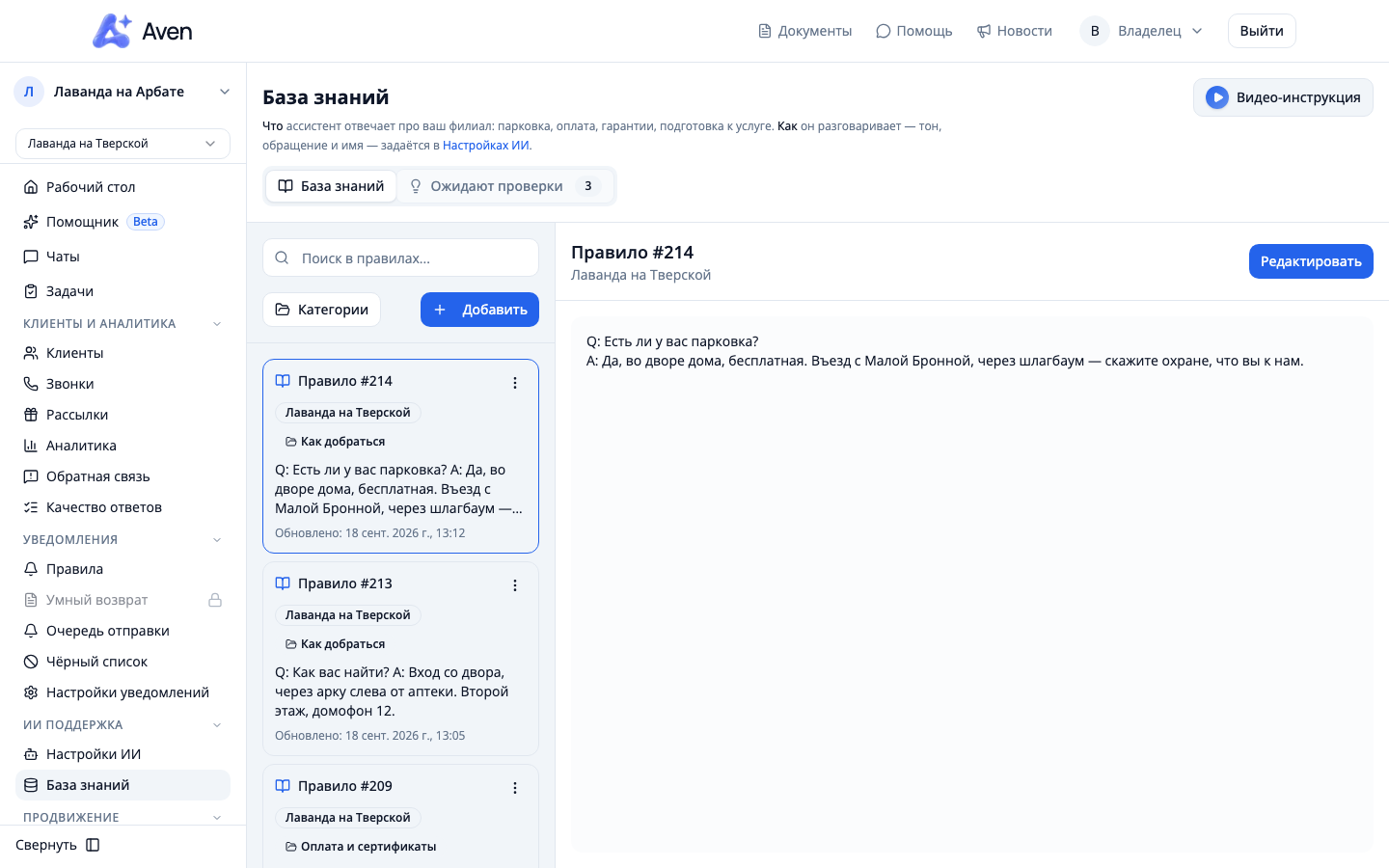
У каждого филиала своя база знаний. На странице показаны записи филиала, выбранного в меню слева, и ассистент в переписке ищет ответ только в базе филиала, к которому относится чат. Если у ассистента несколько филиалов, заполните базу для каждого.
Что писать в базу знаний
Сюда:
- как добраться и где парковаться, как найти вход;
- способы оплаты, сертификаты, абонементы;
- гарантии и правила переделки;
- как подготовиться к процедуре и что делать после неё;
- можно ли прийти с ребёнком или с собакой, есть ли Wi‑Fi, чай, детский уголок.
Не сюда:
- Цены, услуги, мастера и расписание. Ассистент берёт их из YClients, в базе знаний они только устареют.
- Тон и манера общения. Обращение, запрет на смайлики, любимые слова пишутся в инструкциях для ассистента.
Как добавить запись
- Откройте «ИИ Поддержка → База знаний» и нажмите «Добавить».
- В поле «Вопрос клиента» напишите вопрос так, как его задал бы клиент: «Есть ли у вас парковка?», а не «Информация о парковке». Ассистент ищет по смыслу вопроса, и живая формулировка помогает ему найти нужную запись.
- В поле «Ответ» напишите только факты. Вежливые обороты и тон ассистент добавит сам.
- При желании выберите «Категорию». Новую категорию можно завести прямо здесь, кнопкой «+» справа от списка.
- Нажмите «Создать». Ассистент начнёт пользоваться записью сразу.
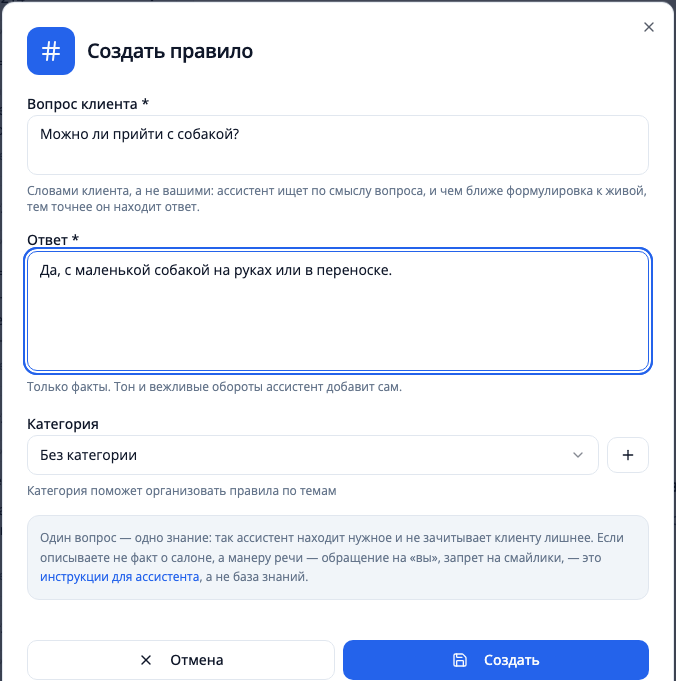
Одна запись — один вопрос. Так ассистент находит нужное и не зачитывает клиенту лишнего. Если на одну тему у клиентов несколько разных вопросов («Есть ли парковка?» и «Она платная?»), лучше сделать несколько коротких записей, чем одну большую.
Хорошо: вопрос «Можно оплатить картой?», ответ «Да, картой, наличными или по QR через СБП.»
Плохо: вопрос «Оплата», а в ответе полстраницы про оплату, сертификаты, скидки и возвраты. Такой текст ассистент находит хуже и пересказывает целиком.
Если текст длинный: «Разбить через ИИ»
Когда запись длиннее 500 символов, в окне появляется предупреждение «Большой текст» и галочка «Разбить через ИИ». Это удобно, если у вас уже есть готовый текст, например памятка для клиентов, и не хочется делить его вручную.
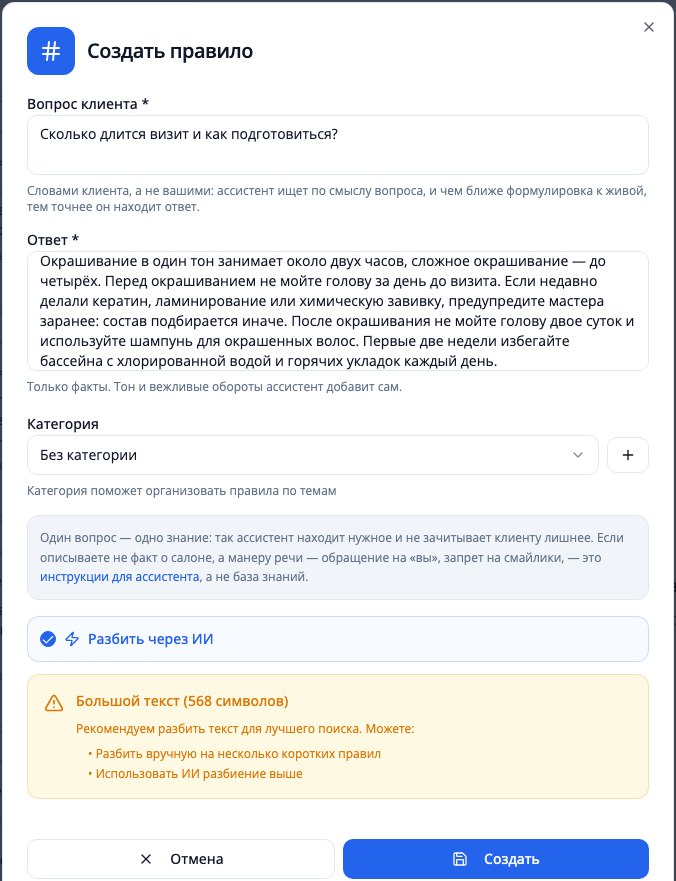
Отметьте галочку и нажмите «Создать»: ИИ разделит текст на несколько коротких записей, и каждая появится в списке отдельно. Потом просмотрите их и поправьте, если что-то разделилось неудачно. Без галочки весь текст сохранится одной записью.
Как изменить или удалить запись
- Нажмите на запись в списке: справа откроется её полный текст и кнопка «Редактировать».
- Или нажмите ⋮ на карточке записи и выберите «Редактировать» или «Удалить».
Найти запись поможет поле «Поиск в правилах...» над списком.
Записи, добавленные давно, могут быть написаны сплошным текстом, без деления на вопрос и ответ. Такая запись открывается с одним полем «Текст знания». Кнопка «Перевести в «вопрос — ответ»» перенесёт весь текст в ответ, а вопрос останется дописать вам.
Категории
Категории помогают навести порядок, когда записей становится много. На ответы ассистента они не влияют.
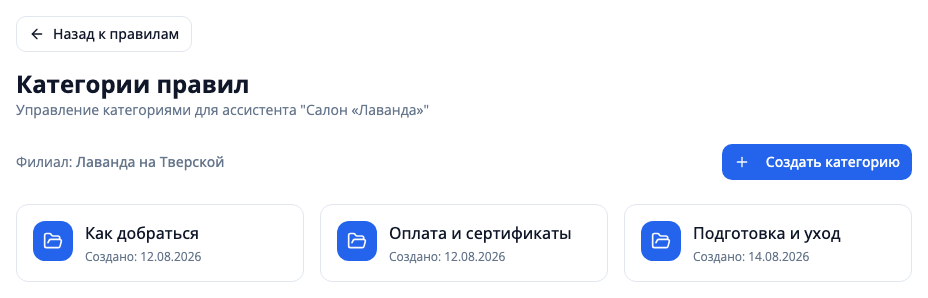
- Нажмите «Категории» над списком записей. Откроется страница «Категории правил» для филиала, выбранного в меню.
- Чтобы завести новую категорию, нажмите «Создать категорию», введите название и нажмите «Создать».
- Нажмите на категорию, чтобы увидеть только её записи. Чтобы снова показать все, нажмите крестик рядом с названием категории над списком.
- Чтобы переименовать категорию, наведите на неё и нажмите ⋮ → «Редактировать».
Ожидают проверки
Ассистент сам пополняет базу знаний. Когда он не знает ответа, он зовёт в чат администратора. Администратор отвечает клиенту, потом чат возвращается боту вручную или автоматически, когда разговор закончен. После этого ассистент перечитывает переписку, выбирает из ответов администратора новые факты и кладёт их на вкладку «Ожидают проверки». Число на вкладке показывает, сколько знаний ждёт решения.
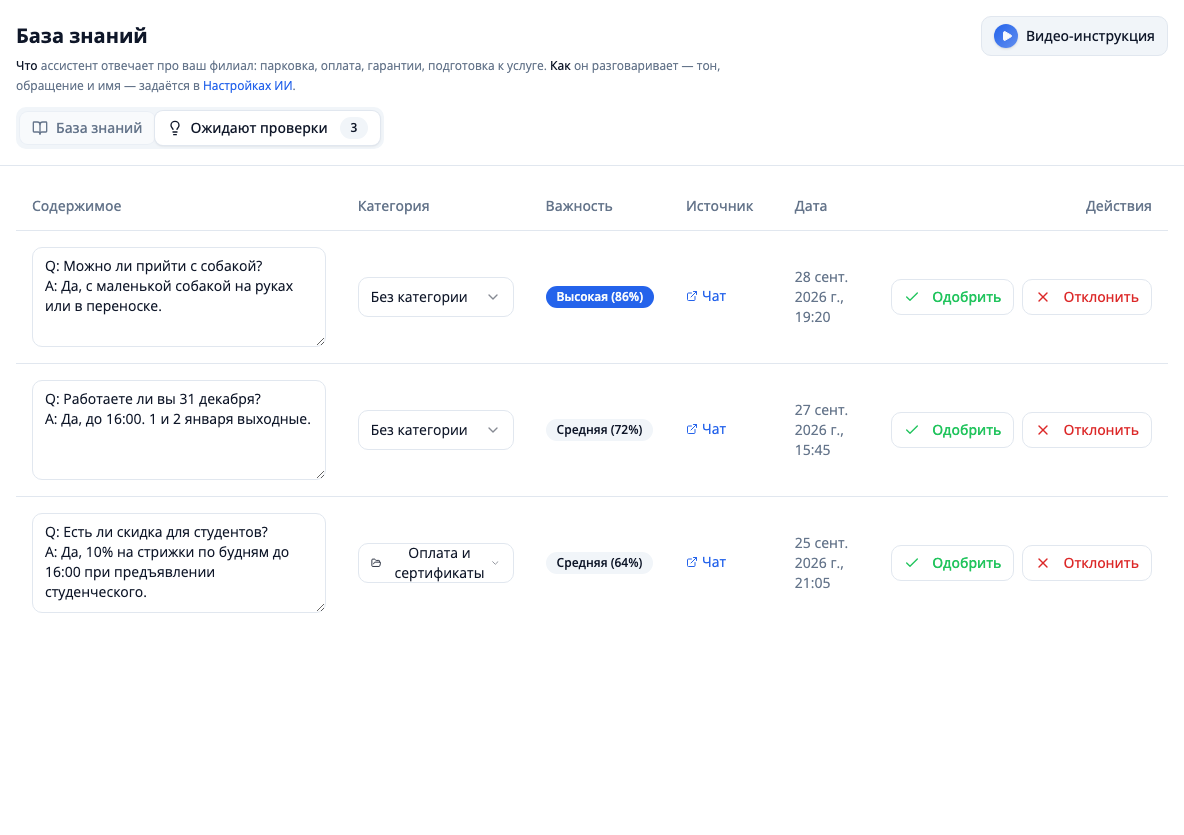
Пока вы не одобрили знание, ассистент им не пользуется. Для каждой строки:
- Прочитайте текст в колонке «Содержимое» и при необходимости исправьте его прямо в поле.
- Если хотите, выберите «Категорию».
- Посмотрите на «Важность»: так ассистент оценил, насколько знание пригодится. Совсем маловажные он не предлагает.
- Если непонятно, откуда взялось знание, нажмите «Чат» в колонке «Источник». Откроется переписка с подсвеченными сообщениями, из которых оно извлечено.
- Нажмите «Одобрить», и знание попадёт в базу. Если оно неверное, устарело или относится к одному клиенту, нажмите «Отклонить». Похожие знания ассистент больше предлагать не будет.
Знания собираются, только когда в Настройках ИИ включены «ИИ функции» и «Извлечение знаний». Если вы не хотите, чтобы ассистент предлагал новые знания, выключите «Извлечение знаний».
Чтобы не заходить сюда наугад, включите оповещение «Новые знания за неделю»: раз в неделю AvenBot напомнит, если появились знания на проверку. Как это сделать, описано в разделе Оповещения владельцу и команде.
Как проверить, что ассистент отвечает правильно
- Добавьте запись и напишите своему боту из личного мессенджера, как обычный клиент. Спросите своими словами, не копируя вопрос из записи.
- Посмотрите ответ. Если ассистент ответил не то или позвал администратора, уточните запись: сформулируйте вопрос ближе к тому, как спрашивают клиенты, или разделите длинный ответ на несколько записей.
- Время от времени просматривайте переписки в разделе «Чаты». В «Расширенных фильтрах» можно выбрать событие «Зафиксирован перевод оператору»: так видно, где бот не справился сам. Частые вопросы из таких чатов стоит добавить в базу.
Если что-то не работает
- Пункт «База знаний» с замком. У филиала не подключён тариф «Агент поддержки». Подключить его можно в «Управление → Оплата», см. Оплата подписки.
- Ассистент не использует запись. Проверьте, что запись добавлена в нужном филиале: база у каждого филиала своя. Знания с вкладки «Ожидают проверки» работают только после «Одобрить».
- Ассистент вообще не отвечает клиентам. Смотрите раздел «Если что-то не работает» в Настройках ИИ.
- На вкладке «Ожидают проверки» пусто. Значит, администраторы пока не отвечали на вопросы, которых бот не знал, или в Настройках ИИ выключено «Извлечение знаний».