Кабинет мастера в Telegram
Кабинет мастера — это личное мини-приложение сотрудника в Telegram. Мастер открывает бота и сразу видит свой день, записи и личную статистику, без отдельного приложения и паролей. Бот сам напоминает о визитах за 15 минут, утром присылает расписание, а вечером итоги дня.
Чтобы у мастера появился кабинет, пригласите его в «Управление → Сотрудники» и привяжите к его карточке в YClients. Как это сделать, описано ниже, в разделе Как подключить.
Что видит мастер
Мастер открывает кабинет из Telegram, вход происходит автоматически по аккаунту Telegram. Внизу экрана вкладки «Записи», «Аналитика» и «Профиль». Если доступна примерка причёсок, есть ещё вкладка «Примерка». На компьютере вкладки расположены сверху.
Записи
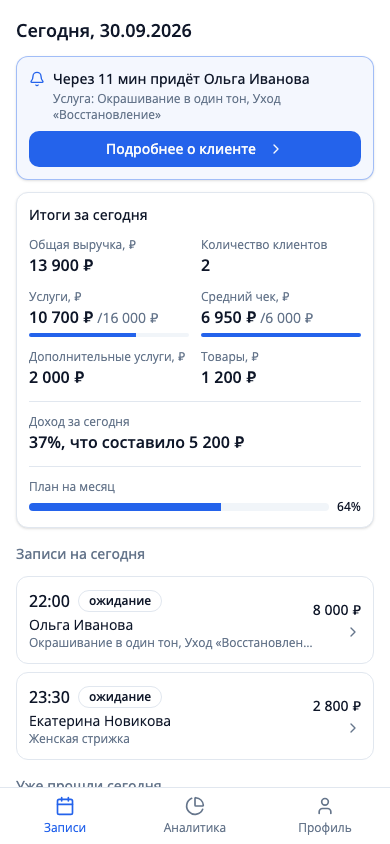
Это главный экран. Сверху карточка «Итоги за сегодня»: выручка, число клиентов, средний чек, доп. услуги и товары, доход мастера за день (если настроена зарплата) и прогресс по плану на месяц. Ниже «Записи на сегодня», предстоящие и уже прошедшие, и блок «Последние визиты». За 15 минут до ближайшего визита наверху появляется карточка «Через N мин придёт…», а если для мастера задан план на месяц, карточка «Доброе утро!»: сколько дней осталось до конца месяца и сколько нужно делать в день, чтобы выйти на план.
Аналитика
Период выбирается кнопками «Сегодня», «7 дней», «30 дней» или «Период» со своими датами. Сразу открываются последние 30 дней. На экране:
- «Что попробовать на этой неделе»: личный совет от ИИ. Обновляется раз в неделю, его можно скрыть кнопкой «Понял».
- «Рейтинг месяца»: лучшие сотрудники по проданным товарам и доп. услугам и строка самого мастера. Если мастер в салоне один, рейтинга нет.
- Показатели: продажи товаров, средний чек, доля визитов с доп. услугами, возвращаемость, выручка от постоянных клиентов, число клиентов.
- Диаграмма выручки по услугам, доп. услугам и товарам. Если выбран день «Сегодня» и для мастера настроена зарплата, показан расчёт зарплаты.
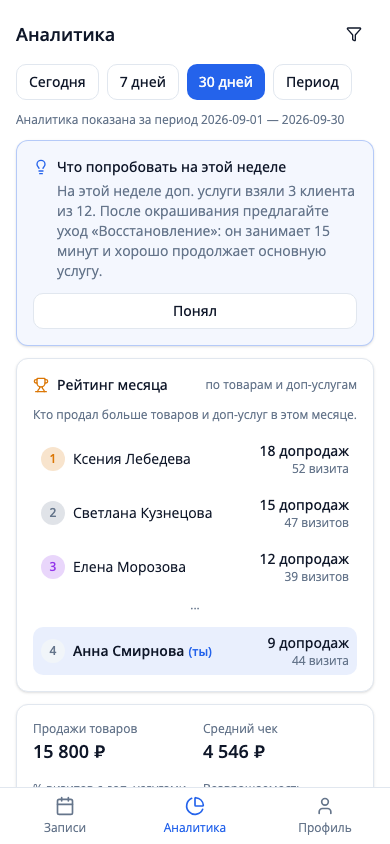
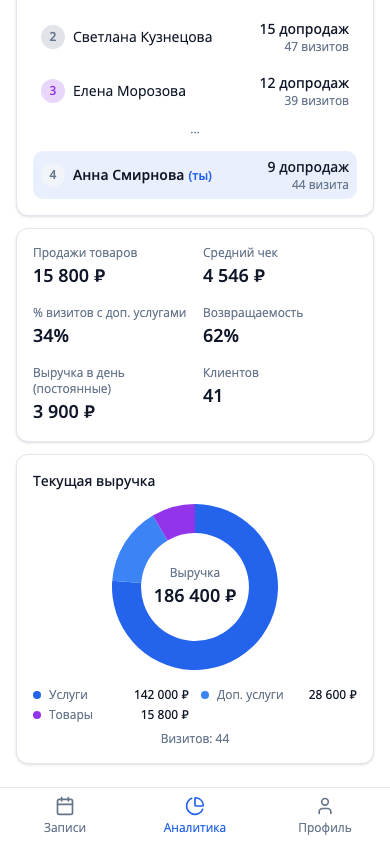
Подсказки ИИ и совет недели считаются автоматически по истории визитов, рейтинг и показатели собираются из данных YClients. Мастеру ничего настраивать не нужно.
Карточка записи
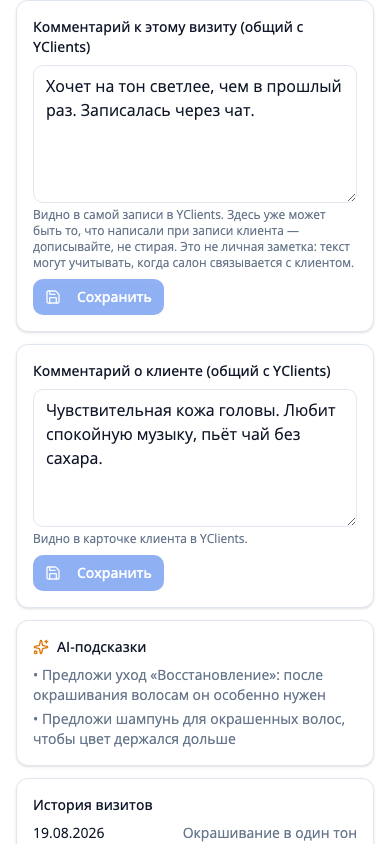
Нажмите на запись, чтобы открыть карточку. В ней дата и время, имя клиента, статус визита и отметки: число визитов, последний визит, день рождения, оценка клиента (RFM), любимые услуги. Ниже услуги и товары с суммой и два комментария. Оба комментария общие с YClients:
- «Комментарий к этому визиту» виден в самой записи в YClients;
- «Комментарий о клиенте» виден в карточке клиента в YClients.
В конце карточки блок «AI-подсказки», что предложить клиенту, и «История визитов».
Профиль
Имя и почта мастера, блок «Салоны» для переключения, если сотрудник работает в нескольких, блок «Мессенджеры и почта» (Telegram, MAX, электронная почта) и кнопка «Выйти».
Сообщения от бота
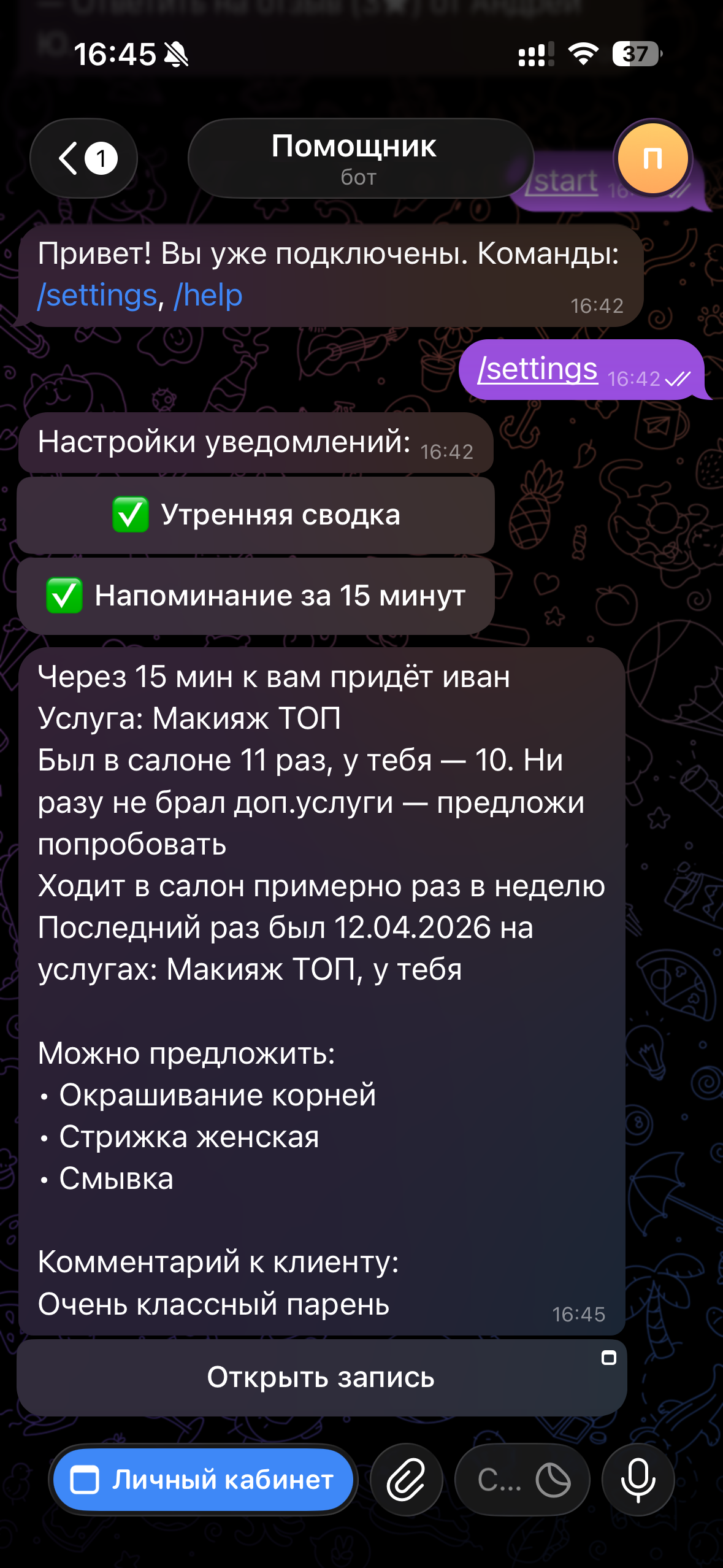
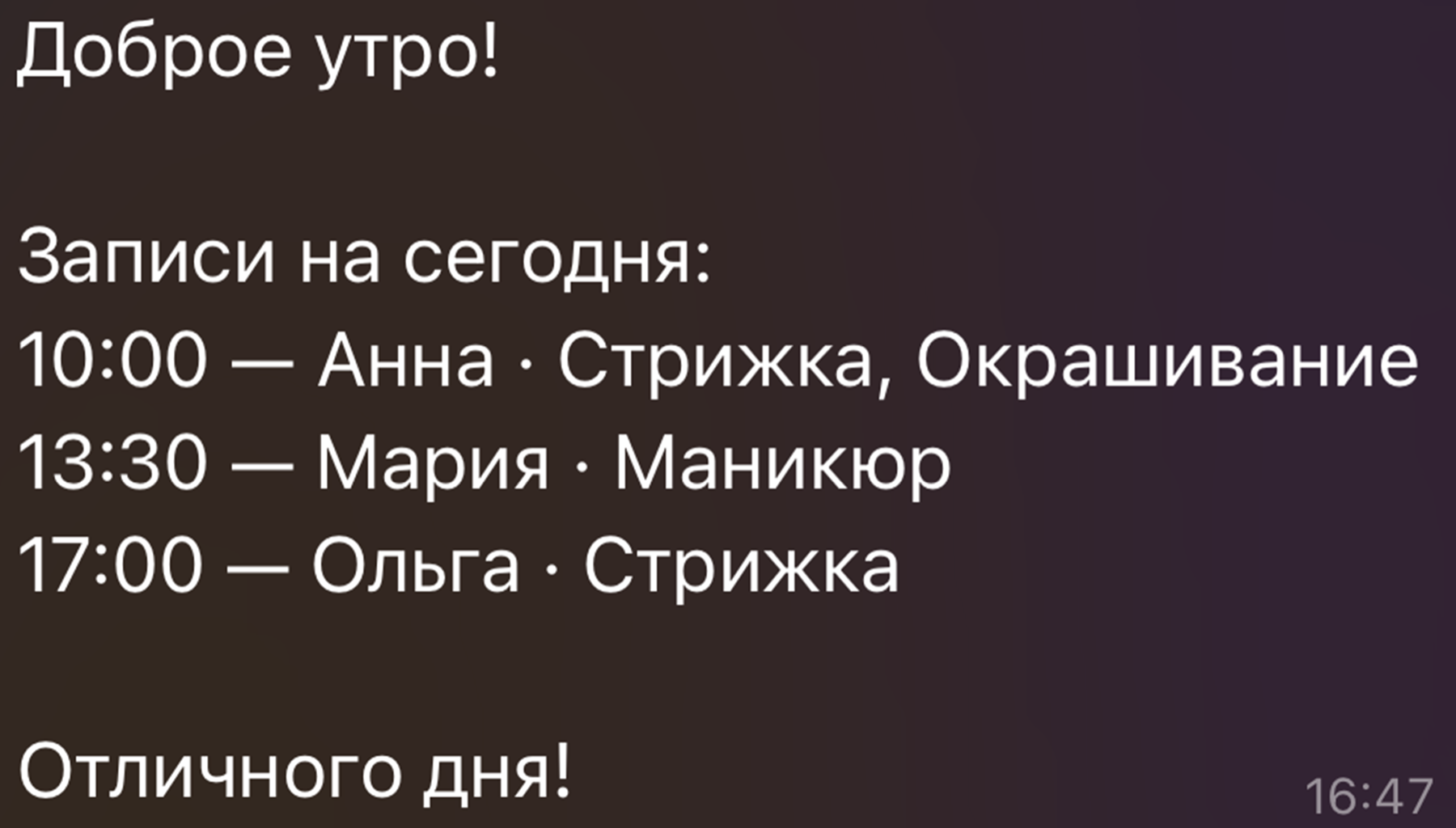
Кроме мини-приложения, бот сам пишет мастеру в Telegram. Утреннюю сводку и напоминание за 15 минут можно выключить: отправьте боту команду /settings и нажмите на нужный пункт. Итоги дня приходят всегда.
Напоминание за 15 минут. Примерно за 15 минут до визита бот присылает карточку клиента: кто придёт и на какие услуги, сколько раз был в салоне и у этого мастера, как часто ходит, когда был в последний раз, брал ли доп. услуги. В сообщении также подсказки ИИ, что предложить, комментарий к клиенту и кнопка «Открыть запись».
Утренняя сводка в 09:00. Список всех записей на сегодня. Приходит только в дни, когда у мастера есть записи. В выходной бот не пишет.
Итоги дня в 21:00. Выручка за день, число клиентов и средний чек. Приходят, если за день был хотя бы один завершённый визит.
Как подключить
Сотрудники подтягиваются из YClients, отдельно заводить их в AvenBot не нужно. Перед началом убедитесь, что YClients подключён и нужный мастер в нём есть.
Шаг 1. Откройте раздел «Сотрудники»
На платформе AvenBot откройте «Управление → Сотрудники» и нажмите «Пригласить».
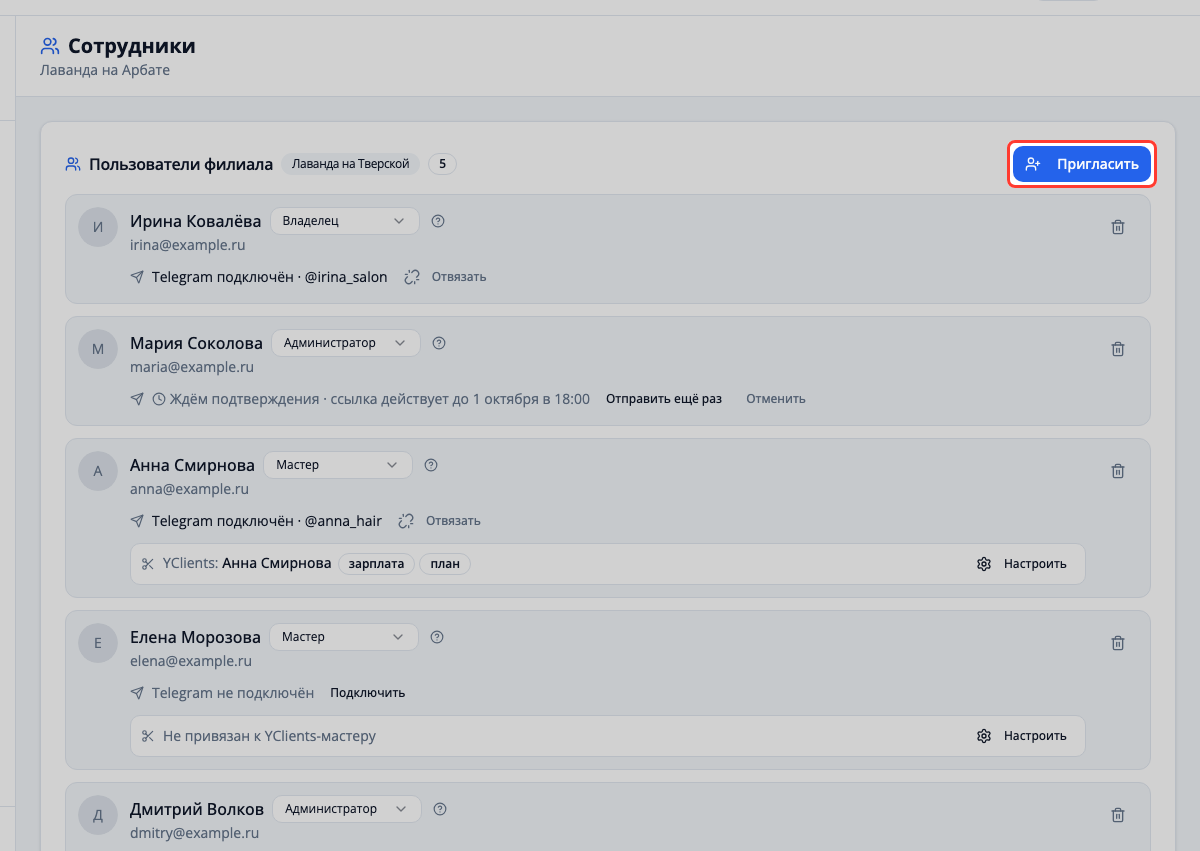
Шаг 2. Пригласите сотрудника как мастера
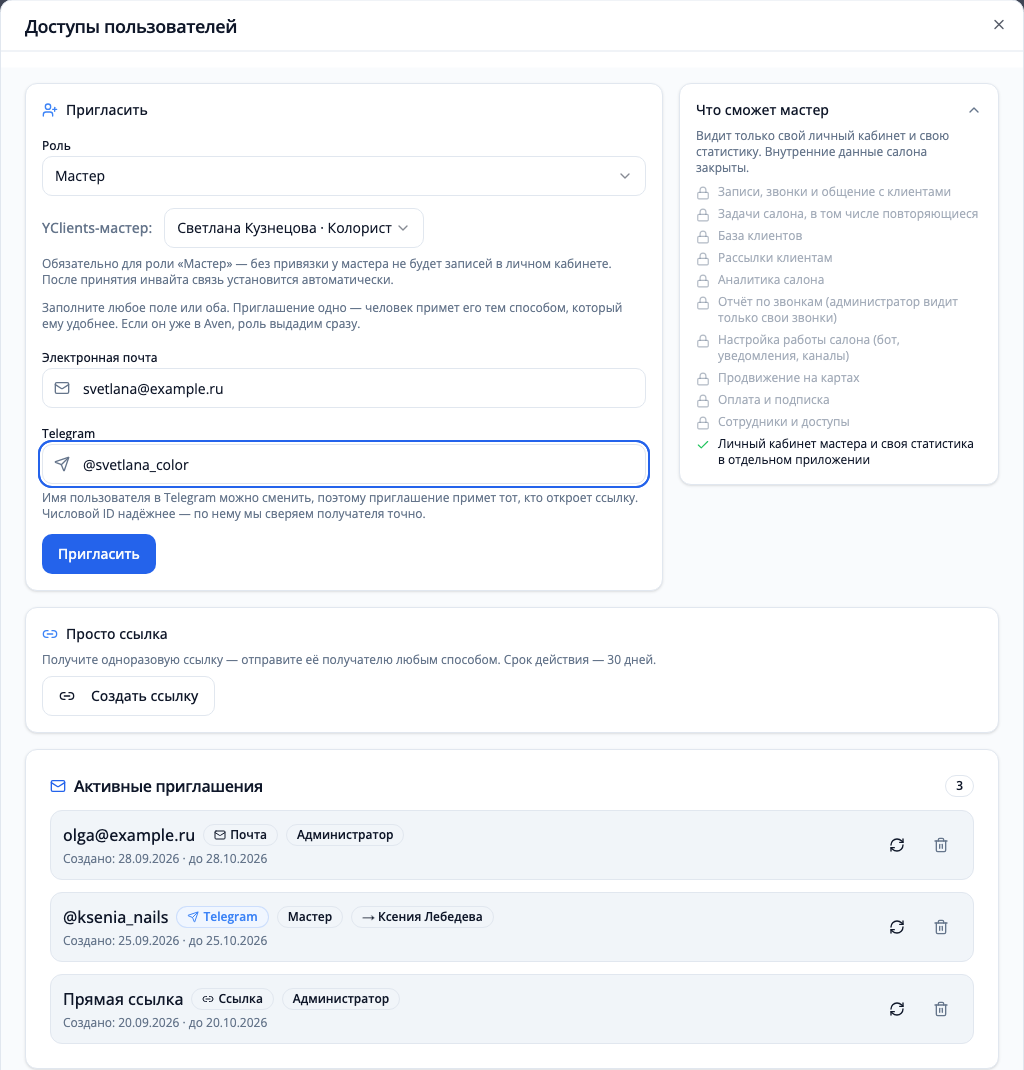
В окне «Доступы пользователей», в блоке «Пригласить»:
- В поле «Роль» выберите «Мастер».
- В поле «YClients-мастер» выберите карточку этого сотрудника в YClients. Для роли «Мастер» привязка обязательна: без неё в кабинете не будет записей.
- Заполните «Электронная почта», «Telegram» или оба поля и нажмите «Пригласить». В поле Telegram укажите
@имя_пользователяили числовой ID. ID надёжнее, потому что имя пользователь может сменить.
Если не хотите указывать контакты, нажмите «Создать ссылку» в блоке «Просто ссылка». Ссылка одноразовая и действует 30 дней.
Шаг 3. Отправьте ссылку сотруднику
Появится окно «Приглашение создано». Если вы указали почту, письмо со ссылкой уже ушло. Ссылку для Telegram скопируйте и отправьте сотруднику сами: бот не может написать первым. Подробнее о ссылках в разделе Окно «Приглашение создано».
Сотрудник открывает ссылку и входит. После этого связь с мастером YClients устанавливается автоматически, и в кабинете появляются его записи.
Повторите шаги для каждого мастера. Один мастер YClients привязывается только к одному пользователю, поэтому список свободных мастеров в поле «YClients-мастер» сокращается по мере привязок.
Шаг 4. Настройте зарплату и план
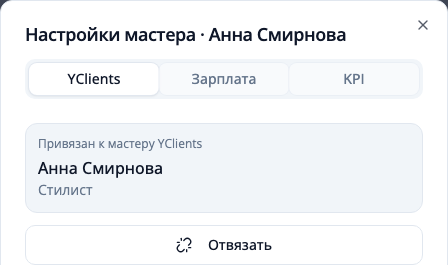
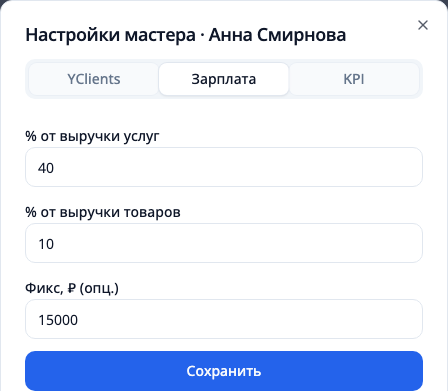
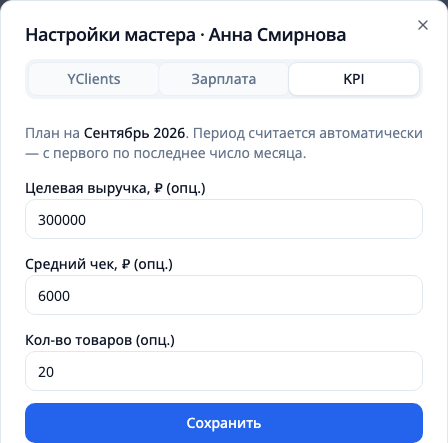
Этот шаг необязательный. Когда мастер примет приглашение, в его строке появится привязка «YClients: имя мастера» и кнопка «Настроить». Её видит только владелец. В окне настроек три вкладки:
- «YClients»: текущая привязка к мастеру и кнопка «Отвязать».
- «Зарплата»: проценты с услуг и товаров и фиксированная часть. С ней мастер видит расчёт зарплаты за день.
- «KPI»: цель на текущий месяц по выручке, среднему чеку и числу проданных товаров. По ней считается прогресс «План на месяц».
Готово: сотрудник открывает бота в Telegram и сразу видит свои записи и показатели. Если мастер ещё не привязан к карточке YClients, в кабинете появится экран «Вы не привязаны ни к одному салону» с подсказкой попросить владельца прислать приглашение.