Мини-приложения для владельца и администратора
Мини-приложение — это короткая версия кабинета внутри Telegram или MAX. Отсюда можно ответить клиенту, отметить звонок или закрыть задачу, не садясь за компьютер. Ставить отдельное приложение и вводить пароль не нужно.
Приложение одно, а разделов два. Какой откроется, зависит от вашей роли в салоне:
- владелец попадает в раздел владельца: что срочно, ИИ-помощник, задачи;
- администратор попадает в раздел администратора: диалоги, звонки, задачи;
- мастер попадает в свой кабинет мастера.
Всё, чего нет в мини-приложении, открывается кнопкой «Открыть кабинет».
Как открыть
- Убедитесь, что ваш аккаунт на платформе связан с мессенджером:
- Telegram: вы входите на платформу через Telegram или вас пригласили в разделе «Управление → Сотрудники» с указанием Telegram;
- MAX: MAX привязан в профиле кнопкой «Подключить MAX», подробнее в разделе MAX, личные сообщения.
- В Telegram откройте чат с ботом @ProdAvenAdminBot и нажмите кнопку меню «Открыть приложение» слева от поля ввода. Если бот новый для вас, сначала нажмите «Запустить».
- В MAX откройте чат с ботом AvenBot и запустите приложение кнопкой в чате или в сообщении бота.
Вход происходит автоматически, по аккаунту мессенджера. Если салонов несколько, нужный выбирается в шапке экрана или во вкладке «Профиль».
Мини-приложение открывается и из сообщений бота. Кнопка «Открыть помощника» открывает ИИ-помощника, а в MAX кнопка «Открыть чат» в уведомлении ведёт сразу в переписку с клиентом.
Раздел владельца
Внизу четыре вкладки: Требует вас, Помощник, Задачи и Профиль. Администратор в раздел владельца не попадает: там подписка и деньги салона.
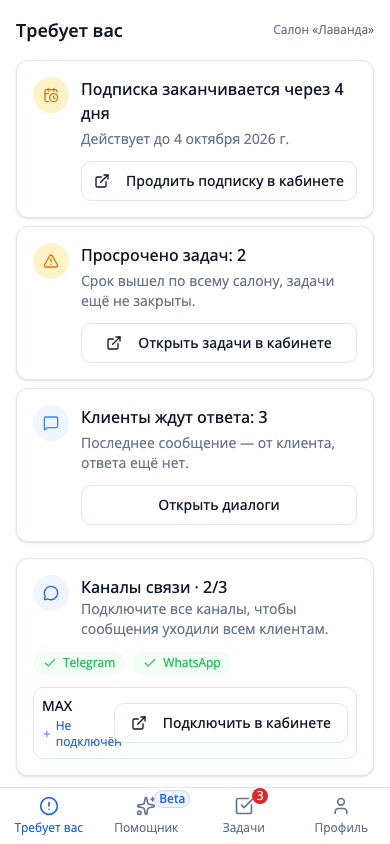
Требует вас
Главный экран. Здесь собраны только дела, которые ждут вас:
- подписка не оформлена, закончилась или заканчивается в ближайшие дни;
- «Просрочено задач» — сколько задач по салону не закрыто в срок;
- «Клиенты ждут ответа» — последнее сообщение в диалоге от клиента, а ответа ещё нет. Кнопка «Открыть диалоги» ведёт в список диалогов прямо в мини-приложении.
У каждой карточки есть кнопка действия. Подписка и доска задач открываются в кабинете в браузере.
Если срочного нет, вы увидите «Всё в порядке». Это нормальное состояние.
Ниже идёт блок «Каналы связи». Он появляется, если подключены не все мессенджеры, и показывает, какие каналы стоит добавить. В самом низу написано, до какой даты действует подписка, и есть кнопка «Открыть кабинет».
Помощник
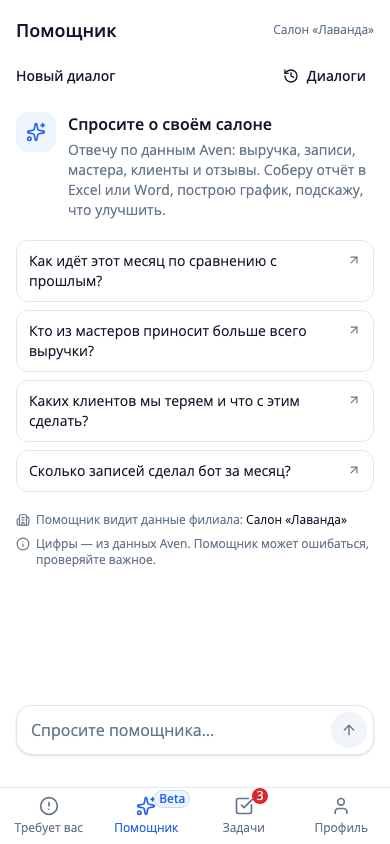
Тот же ИИ-помощник владельца, что в кабинете в разделе «Помощник». Задайте вопрос о салоне: как идёт месяц, кто из мастеров приносит больше выручки, каких клиентов вы теряете. Можно выбрать готовый вопрос из подсказок. Прошлые разговоры открываются кнопкой «Диалоги». Функция в бета-версии. Что умеет помощник и как с ним работать, описано на странице Помощник.
Задачи
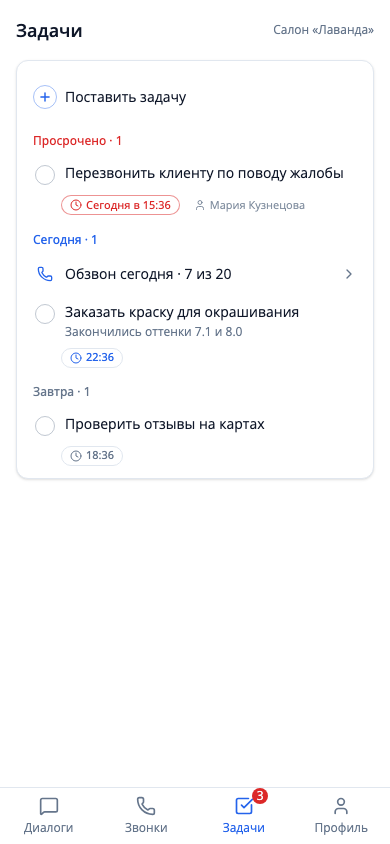
Ваши личные задачи, как в разделе «Задачи» кабинета: просроченные, на сегодня и на ближайшие дни. Задачу можно отметить выполненной, отложить или поставить новую кнопкой «Поставить задачу». Цифра на вкладке — сколько задач ждут вас сейчас. Задачи доступны при активной подписке. Общая доска задач салона открывается только в кабинете.
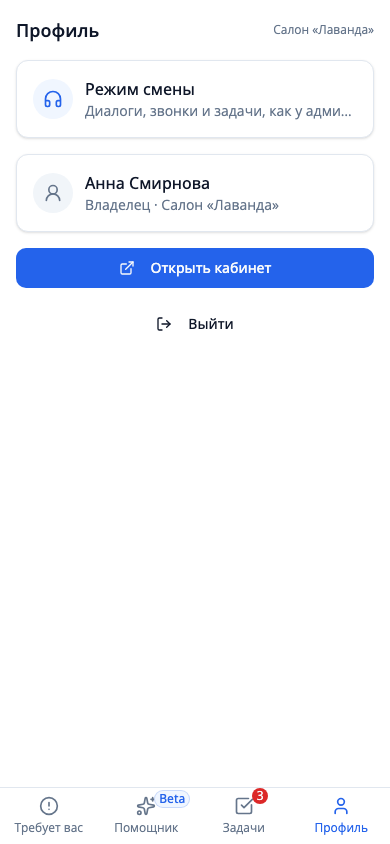
Профиль
- «Режим смены»: переход в раздел администратора. Нужен, если вы сами стоите на ресепшене и отвечаете клиентам.
- Ваше имя, роль и салон. Если салонов несколько, здесь же выбирается нужный.
- «Открыть кабинет» и «Выйти».
Если примерка причёсок доступна, в профиле есть карточка «Примерка причёсок».
Раздел администратора
Внизу четыре вкладки: Диалоги, Звонки, Задачи и Профиль. Владелец тоже может сюда зайти через «Режим смены» в своём профиле.
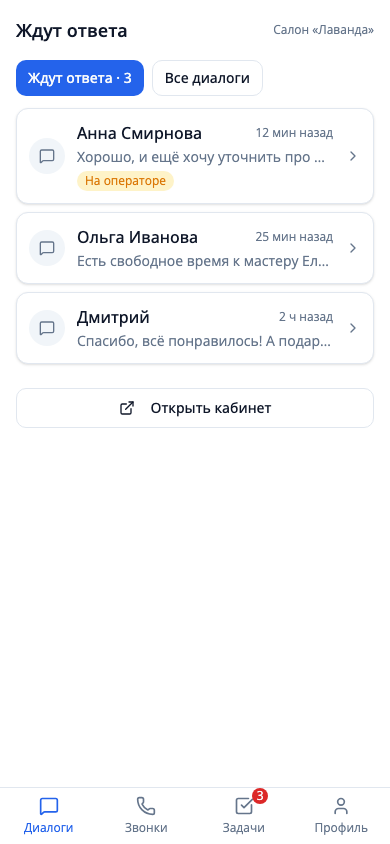
Диалоги
Главный экран администратора. По умолчанию открыт список «Ждут ответа»: клиенты, чьё последнее сообщение осталось без ответа. Рядом с кнопкой указано, сколько их. Кнопка «Все диалоги» показывает все переписки салона. Метка «На операторе» означает, что помощник передал диалог человеку и сам в нём не отвечает. Полная переписка со всеми фильтрами есть в разделе «Чаты» кабинета.
Список «Ждут ответа» обновляется сам раз в минуту, а оба списка обновляются при каждом возвращении в приложение.
Переписка и «Вернуть помощнику»
Нажмите на диалог, чтобы открыть переписку. Сообщения клиента слева, ответы помощника и ваши справа. Ответ уходит туда, откуда написал клиент: в Telegram, WhatsApp или MAX.
- Напишите ответ в поле «Ответ клиенту…» и нажмите «Отправить».
- Когда вопрос решён, нажмите «Вернуть помощнику». Кнопка видна, пока диалог на операторе. После этого помощник снова отвечает клиенту сам.
Фото и файлы из мини-приложения отправить нельзя. Для этого нажмите «Открыть диалог в кабинете».
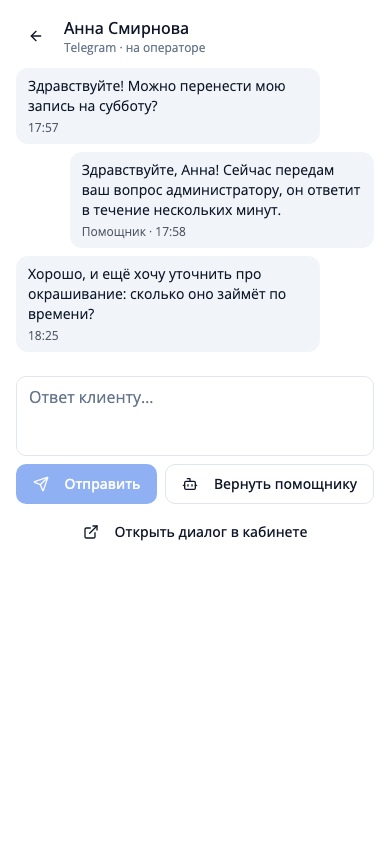
Пока диалог «На операторе», помощник в нём молчит. Не забывайте возвращать диалог помощнику, иначе клиент останется без ответа, когда напишет в следующий раз.
Звонки
План обзвона на сегодня. Сверху карточка «Сегодня»: сколько звонков сделано и какая цель на день. Ниже список клиентов, которым нужно позвонить, с числом визитов и датой последнего визита.
- Нажмите на кнопку с номером: номер скопируется, вставьте его в набор на телефоне.
- «Показать подсказку» покажет, зачем звоним, с чего начать разговор и за что зацепиться.
- После разговора отметьте результат: «Не ответил», «Отказался», «Ответил», «Записался» или «Перезвонить завтра».
- Имя клиента открывает его карточку: телефон, число визитов, последний визит и средний чек.
Если клиент уже записался сам, на карточке будет написано, что звонить не нужно, а если для отметки действует срок, то и сколько минут на неё осталось.
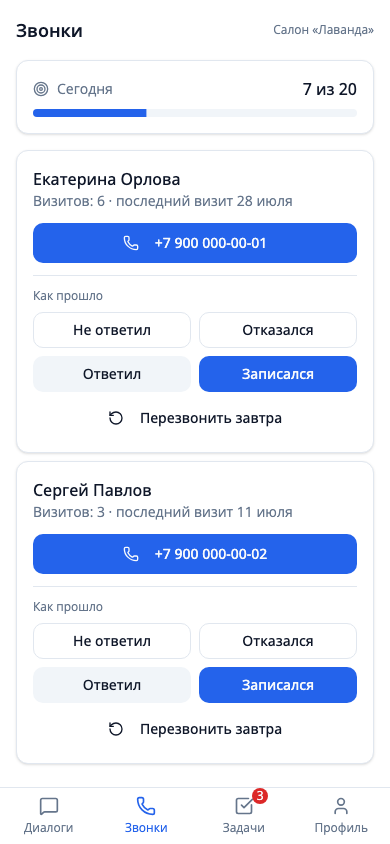
Список формируется автоматически каждое утро. Если вы видите «Вас не назначили на обзвон», попросите владельца отметить вас в поле «Кто звонит» списка обзвона. Полный обзвон со списками открывается кнопкой «Открыть обзвон в кабинете».
Задачи
Те же личные задачи, что у владельца: просроченные, на сегодня и на ближайшие дни. Строка «Обзвон сегодня» ведёт на вкладку «Звонки», имя клиента в задаче — в его карточку.
Профиль
Имя, роль и салон, выбор салона, «Открыть кабинет» и «Выйти». Владелец видит здесь ещё строку «Раздел владельца», чтобы вернуться в свой раздел.
Если что-то не работает
- «Нужно войти» или «Не удалось войти через MAX». Закройте приложение и откройте его снова из чата с ботом.
- «Привяжите аккаунт MAX». MAX ещё не связан с вашим аккаунтом. Откройте кабинет в браузере, нажмите в профиле «Подключить MAX» и следуйте шагам на экране.
- «Раздел недоступен» или «Нет доступа к этому салону». Аккаунт мессенджера связан не с тем пользователем, у которого есть роль в салоне, или выбран чужой салон. Переключите салон в профиле или попросите владельца пригласить вас в разделе «Управление → Сотрудники».
- «Сессия истекла». Закройте мини-приложение и откройте его заново.
- «Задачи не входят в ваш тариф». Задачи работают при активной подписке. Оформить её можно в кабинете, см. Оплата подписки.