Оповещения владельцу и команде
В разделе «Оповещения» настраиваются служебные сообщения вам и сотрудникам в Telegram, MAX или WhatsApp: новые записи, отмены, негативные отзывы, переводы на оператора, отчёты. Клиенты эти сообщения не получают. Сообщения клиентам настраиваются в правилах уведомлений.
Для каждого получателя выбирается свой набор событий. Получателем может быть человек, например владелец или администратор, или общая группа.
Где находится настройка
- Откройте кабинет AvenBot и выберите ассистента.
- В меню откройте «Управление → Оповещения».
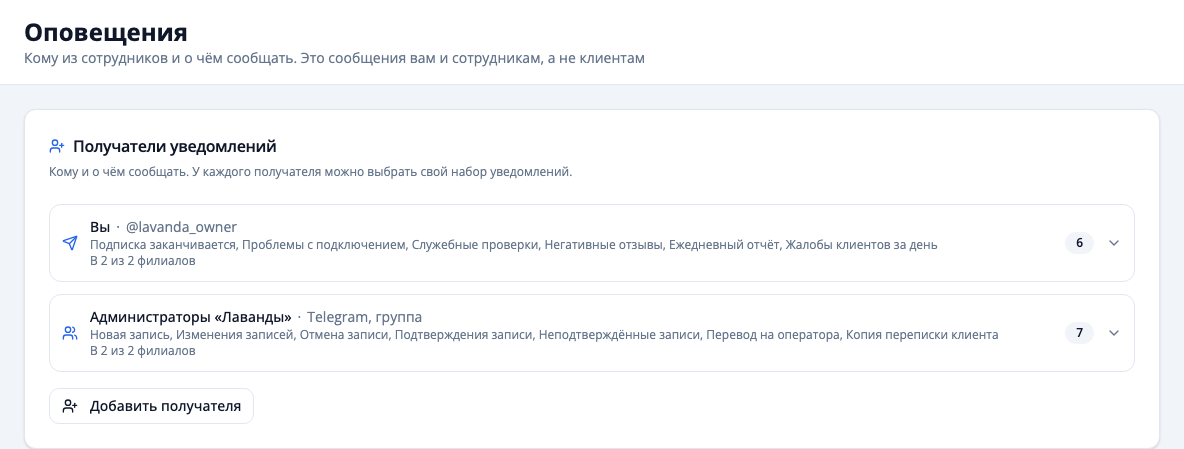
В блоке «Получатели уведомлений» видны все получатели. У каждого указаны канал доставки и выбранные события. Нажмите на получателя, чтобы раскрыть его настройки.
Добавить себя
Нажмите «Отправлять мне в Telegram» или «Отправлять мне в MAX». Вы появитесь в списке получателей, вводить свой ник не нужно: бот пишет на аккаунт, привязанный к вашему профилю. Если мессенджер ещё не привязан, кабинет сначала предложит его подключить.
Кнопка пропадает, когда вы уже есть в списке с этим мессенджером.
Добавить получателя
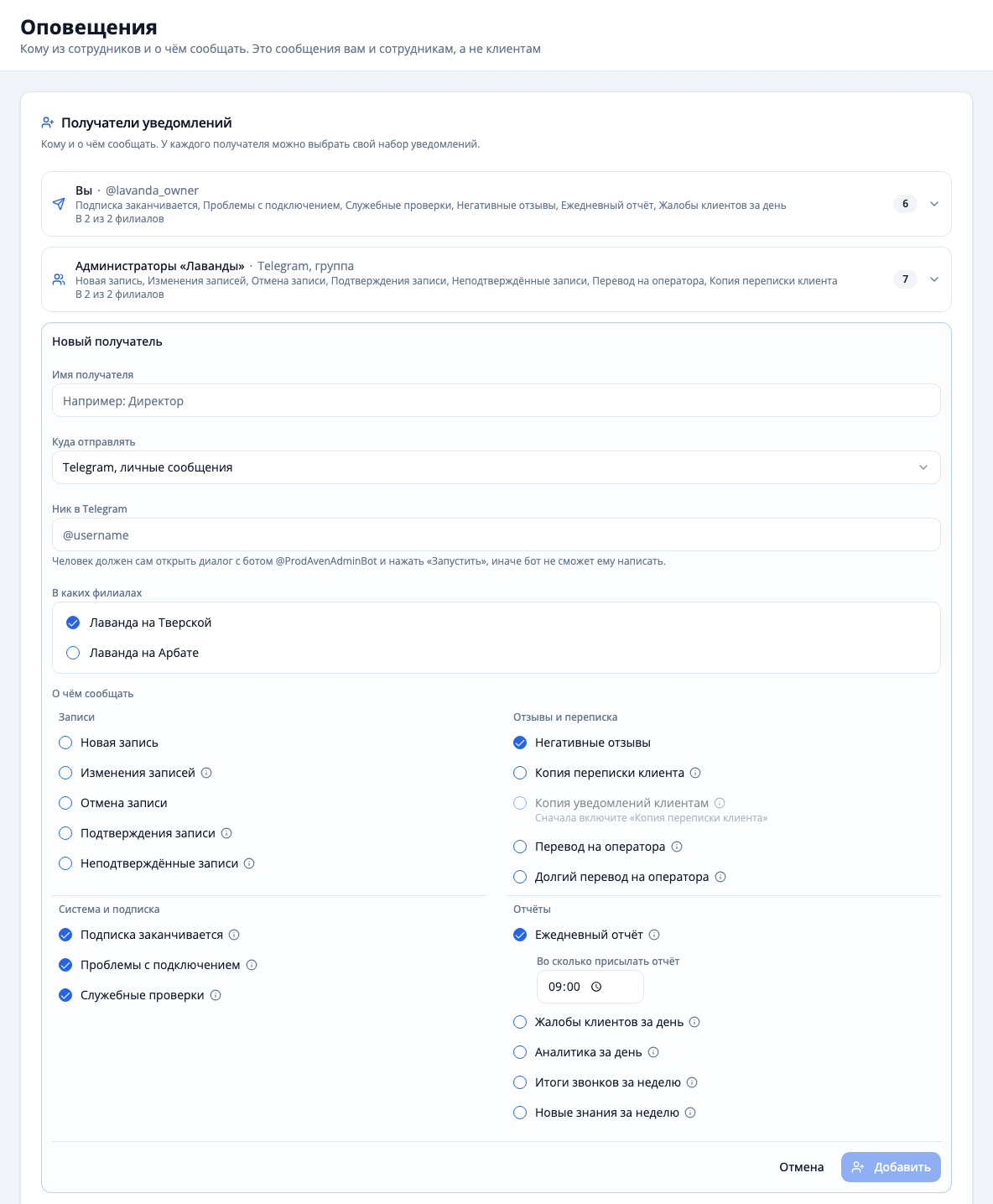
- Нажмите «Добавить получателя».
- В поле «Имя получателя» напишите понятное имя, например «Директор» или «Администраторы».
- В списке «Куда отправлять» выберите способ доставки и заполните адрес. Подробности ниже, в разделе Способы доставки.
- Если к ассистенту подключено несколько филиалов, отметьте нужные в блоке «В каких филиалах».
- Отметьте события в блоке «О чём сообщать». Хотя бы одно событие обязательно: без него получатель ничего не получит.
- Сохраните получателя. При одном филиале нажмите «Сохранить» под списком получателей. При нескольких филиалах нажмите «Добавить» в форме.
Способы доставки
Telegram, личные сообщения
Укажите в поле «Ник в Telegram» ник человека в формате @username. Кабинет подсказывает ники сотрудников, которые уже есть в системе.
До сохранения этот человек должен:
- открыть диалог с ботом @ProdAvenAdminBot;
- нажать «Запустить».
Telegram не разрешает боту первым начинать диалог. Если человек ещё не запускал бота, кабинет покажет подсказку и не сохранит получателя.
Telegram, группа
Группа удобна, чтобы оповещения видели сразу все администраторы, например о переводе на оператора.
- Выберите «Telegram, группа».
- Нажмите «Привязать группу».
- В открывшемся Telegram выберите нужную группу и добавьте в неё бота.
- Вернитесь в кабинет: привязка подтвердится автоматически, окно можно не закрывать.

Если автоматическая привязка не сработала, привяжите группу по номеру. Как это сделать, описано на странице Telegram-группа для уведомлений.
MAX, личные сообщения
Бот может написать человеку в MAX, только если тот сам привязал MAX к своему аккаунту в кабинете: в профиле, кнопкой «Подключить MAX».
- Для себя нажмите «Это я — отправлять мне в MAX» или кнопку «Отправлять мне в MAX» под списком. Если MAX ещё не привязан, нажмите «Подключить MAX», отсканируйте QR-код или откройте ссылку в MAX, затем в чате с ботом нажмите «Начать» и «Привязать».
- Для сотрудника укажите его ник в MAX в поле «Ник в MAX». Нажмите «Скопировать инструкцию» и перешлите её сотруднику: в ней есть ссылка, по которой окно привязки откроется сразу. Если у сотрудника нет входа в кабинет, сначала пригласите его в разделе «Управление → Сотрудники» (подробнее на странице Сотрудники и роли).
MAX, группа
- Выберите «MAX, группа» и нажмите «Привязать группу».
- Добавьте бота в группу MAX: откройте группу, затем «Участники» → «Добавить», и найдите бота по имени.
- Сделайте бота администратором группы и разрешите ему читать все сообщения. Без этого MAX не передаёт боту сообщения группы.
- Отправьте в группу сообщение с кодом, который покажет кабинет. Привязка подтвердится сама.
Код действует ограниченное время. Если он устарел, нажмите «Получить новый код».
WhatsApp
Выберите «WhatsApp» и укажите номер в международном формате, например +79001234567.
В WhatsApp оповещения о переводе на оператора приходят текстом, без кнопок управления чатом.
События
События сгруппированы в четыре раздела. Любое событие можно выбрать для любого способа доставки. У нового получателя уже отмечены «Подписка заканчивается», «Проблемы с подключением», «Служебные проверки», «Негативные отзывы» и «Ежедневный отчёт». Если выбрать группу в Telegram или MAX, набор по умолчанию другой: «Перевод на оператора», «Долгий перевод на оператора», «Неподтверждённые записи», «Изменения записей», «Отмена записи», «Негативные отзывы», «Проблемы с подключением», «Аналитика за день», «Итоги звонков за неделю» и «Новые знания за неделю». Остальное включите сами.
Записи
- «Новая запись». Можно выбрать «Только онлайн», тогда придут записи, которые клиент создал сам. Вариант «Все записи» добавит и записи, созданные администратором вручную.
- «Изменения записей». Вариант «Все» сообщает о переносе, смене мастера и изменении состава услуг. Вариант «Только переносы» сообщает только о смене времени или мастера.
- «Отмена записи».
- «Подтверждения записи»: клиент подтвердил, что придёт.
- «Неподтверждённые записи»: клиент отказался или не ответил на напоминание.
Отзывы и переписка
- «Негативные отзывы».
- «Копия переписки клиента»: копия каждого сообщения между клиентом, администратором и ботом.
- «Копия уведомлений клиентам»: копия напоминаний и просьб подтвердить запись. Включается только вместе с копией переписки.
- «Перевод на оператора»: бот передал разговор живому человеку.
- «Долгий перевод на оператора»: разговор давно передан оператору, но им никто не занялся.
Если включить копию переписки или уведомлений для группы, её участники увидят имена и телефоны клиентов и полный текст сообщений. Проверьте состав группы перед сохранением.
Система и подписка
- «Подписка заканчивается»: не прошла оплата, не привязана карта, заканчивается пробный период или подписка. Как продлить подписку, описано на странице Оплата подписки.
- «Проблемы с подключением»: Telegram, WhatsApp или MAX не работает больше 15 минут.
- «Служебные проверки»: оповещения от проверки карт (Яндекс Карты, 2ГИС), например упал рейтинг или появился плохой отзыв.
Отчёты
- «Ежедневный отчёт»: выручка, загрузка расписания, новые и постоянные клиенты за день. По умолчанию приходит в
09:00. Время можно изменить в поле «Во сколько присылать отчёт» под этим событием. В него же добавляется блок о качестве ответов администраторов. - «Жалобы клиентов за день»: утренняя сводка, если накануне клиенты серьёзно пожаловались в переписке, в оценке после визита, в звонке или в отзыве на картах.
- «Аналитика за день»: сколько было обращений, записей и переводов на оператора.
- «Итоги звонков за неделю»: сколько клиентов дозвонились, записались и отказались.
- «Новые знания за неделю»: новые ответы для базы знаний, которые можно проверить и добавить.
Несколько филиалов
Если к ассистенту подключено несколько филиалов, филиалы для нового получателя отмечаются при добавлении. У существующего получателя сначала выберите филиал в поле «Филиал для настройки», затем меняйте настройки.
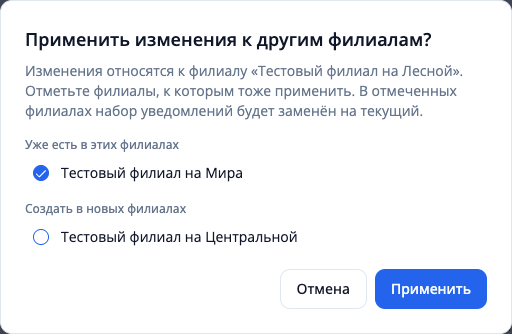
Когда вы нажмёте «Сохранить», кабинет спросит «Применить изменения к другим филиалам?» и предложит:
- в блоке «Уже есть в этих филиалах» отметить филиалы, где получатель уже настроен: набор событий там заменится на текущий;
- в блоке «Создать в новых филиалах» отметить филиалы, где такого получателя ещё нет.
При удалении получателя из нескольких филиалов кабинет спросит, удалить его «Только из» текущего филиала или «Из всех филиалов».
Проверка
После сохранения раскройте карточку получателя и проверьте:
- способ доставки и адрес;
- выбранные события;
- время ежедневного отчёта, если он включён;
- филиалы, в которых действует настройка.
Если оповещения перестали доходить, на карточке появится предупреждение «Уведомления не доходят» с датой и подсказкой, как это исправить.