Правила уведомлений
Правила уведомлений отправляют клиентам автоматические сообщения: о новой записи, напоминание о визите, просьба подтвердить запись, просьба оценить визит, поздравление с днём рождения и другие. Для каждого правила задаётся, когда оно срабатывает, какой текст уходит клиенту, через какие мессенджеры и для каких записей.
Откройте «Уведомления → Правила». Раздел видят владелец и администратор.
Правила работают при активной подписке.
С чего начать
Новый филиал сразу получает набор стандартных правил. Большая часть из них уже включена, но три правила стоит проверить в первую очередь: без них ассистент почти не приносит пользы.
- Напоминание о визите. По умолчанию уходит за 2 часа до записи. Клиент реже забывает о визите.
- Подтверждение записи. По умолчанию уходит за 24 часа до записи. Клиент отвечает «да» или «нет», и об отмене вы узнаёте заранее, а не когда мастер уже ждёт.
- Запрос отзыва. После визита бот просит оценить его от 1 до 5 и довольным клиентам присылает ссылки на карты. Это правило создаётся выключенным: сначала добавьте ссылки на Яндекс Карты, 2ГИС или Google Maps в настройках уведомлений, затем включите правило.
Эти же пункты есть в «Быстром старте» на «Рабочем столе».
Список правил
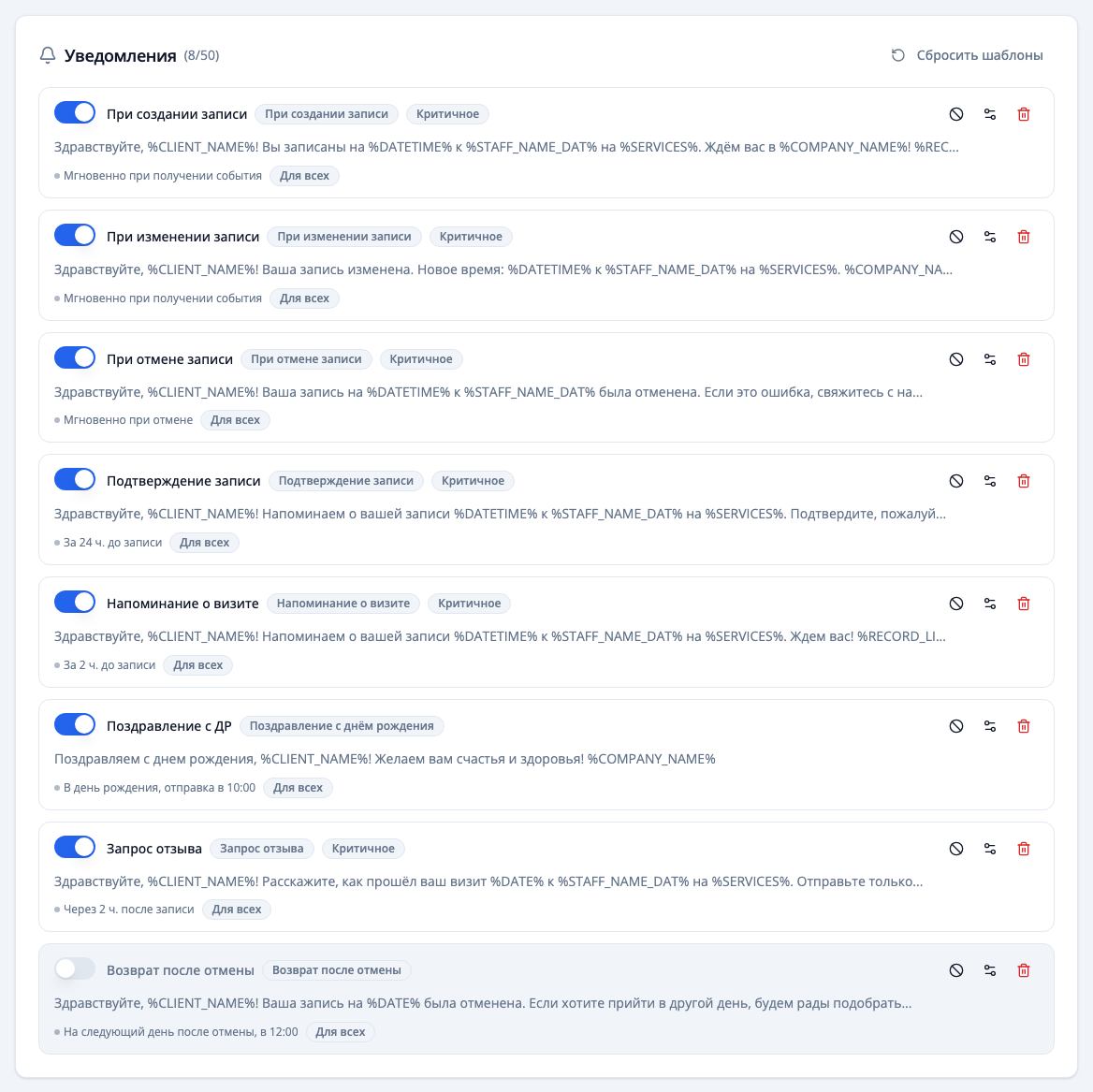
На странице «Правила уведомлений» видны все правила филиала. У каждой карточки есть:
- переключатель слева: включает и выключает правило, сохраняется сразу;
- название и тип правила, метка «Критичное», если она стоит;
- начало текста сообщения;
- когда правило срабатывает («За 2 ч. до записи», «Мгновенно при отмене») и для кого («Для всех» или выбранные условия);
- кнопки справа: чёрный список этого правила, настройки и удаление.
Рядом с заголовком «Уведомления» указано, сколько правил создано и сколько можно, всего до 50. Чтобы создать правило, нажмите «Добавить» в шапке, выберите тип и нажмите «Настроить уведомление». Откроется редактор; новое правило сохраняется кнопкой «Создать».
Под списком находится «История уведомлений»: какие сообщения уже ушли, какие ждут отправки и какие не доставлены.
Какие бывают правила
| Правило | Когда срабатывает | По умолчанию |
|---|---|---|
| «При создании записи» | Сразу после того, как запись появилась в YClients | Включено |
| «При изменении записи» | Сразу после изменения записи. Можно отправлять с задержкой, чтобы несколько правок подряд дали одно сообщение, и не писать, если поменялись только услуги | Включено, правка одних услуг не отправляется |
| «При отмене записи» | Сразу после отмены. Можно отправлять и при статусе «Клиент не пришёл» | Включено |
| «Подтверждение записи» | За заданное время до визита. Бот ждёт ответа и отмечает запись в YClients | Включено, за 24 часа |
| «Напоминание о визите» | За заданное время до визита | Включено, за 2 часа |
| «Запрос отзыва» | Через заданное время после визита или после его оплаты | Выключено, через 2 часа |
| «Поздравление с днём рождения» | В день рождения или за несколько дней до него, в выбранный час | Включено, в 10:00 |
| «Приглашение вернуться» | Клиентам, которые не приходили заданное число дней | Включено, от 30 до 90 дней |
| «Возврат после отмены» | Через N дней после отмены, если клиент так и не записался снова | Выключено, на следующий день в 12:00 |
| «Уведомление по услуге» | За заданное время до или после визита на выбранные услуги | Создаётся вручную |
| «Бонусные баллы» | Когда в YClients клиенту начислены бонусы или он оплатил бонусами | Выключено |
Несколько пояснений:
- Бонусные баллы. Одна карточка на два сообщения: о начислении и о списании. Работают, если у салона есть бонусная программа в YClients. Пока правило выключено, о бонусах сообщает сам YClients.
- Приглашение вернуться. Простой бесплатный вариант. На тарифе «Агент лояльности» его заменяет «Умный возврат», и при включённом умном возврате это правило не отправляется.
- Правил одного типа может быть несколько, например разные напоминания для разных услуг.
Редактор правила
Нажмите на карточку правила. Редактор состоит из нескольких блоков. Когда всё готово, нажмите «Сохранить» в шапке.
Основные
- «Название»: как правило будет подписано в списке.
- «Включено»: то же, что переключатель в списке.
- «Критичное»: такие уведомления уходят всегда, даже когда отправка обычных уведомлений ограничена, например на время прогрева нового номера. Подробнее на странице Режим отправки уведомлений.
Параметры
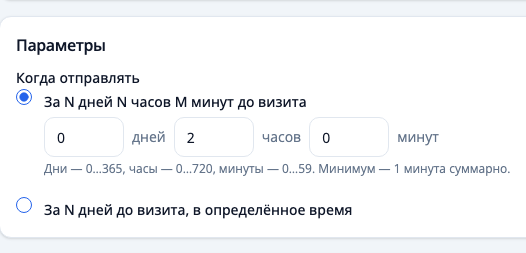
Здесь задаётся, когда отправлять сообщение. Набор полей зависит от типа правила. Для напоминания и подтверждения есть два режима:
- «За N дней N часов M минут до визита», например за 2 часа;
- «За N дней до визита, в определённое время», например накануне в 15:00 по времени филиала.
У подтверждения записи и запроса отзыва вместо этого блока настраивается сценарий переписки: «Цепочка подтверждения записи» и «Цепочка отзывов». В них настраиваются все сообщения по шагам: что бот ответит на «да», на «нет», на высокую и на низкую оценку. Для подтверждения там же выбирается, что сделать с записью при отказе: «Не менять запись», «Пометить «клиент не придёт»» (так по умолчанию) или «Удалить запись». Если выключить цепочку, бот отправит одно сообщение и не будет ждать ответа.
Шаблон сообщения
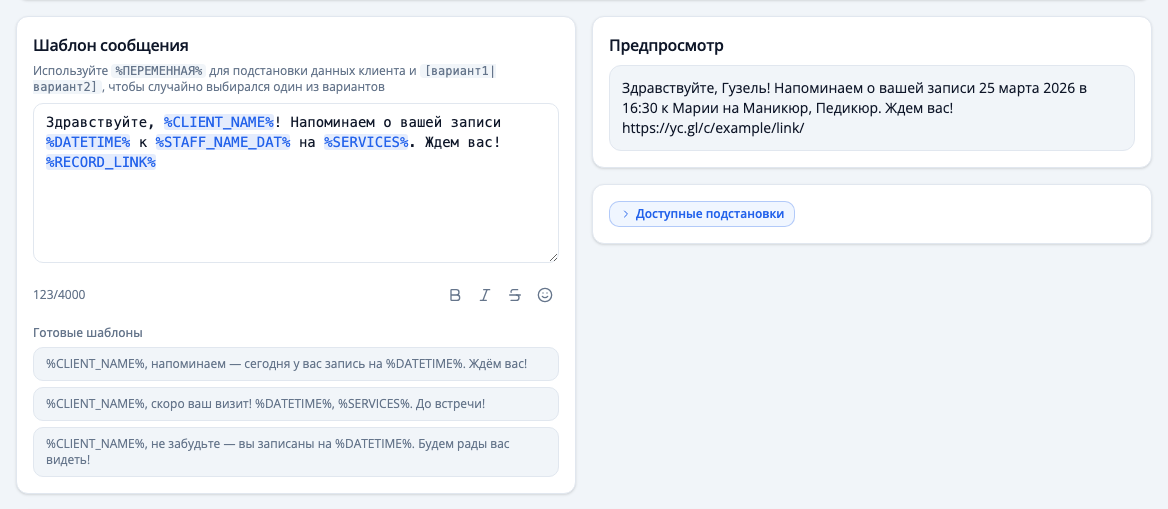
В блоке «Шаблон сообщения» пишется текст, а в «Предпросмотре» справа видно, как его увидит клиент.
- Подстановки вида
%CLIENT_NAME%бот заменит на данные клиента и записи. Полный список откройте кнопкой «Доступные подстановки» под предпросмотром. - Варианты в квадратных скобках через черту, например
[Здравствуйте|Добрый день], дают случайный выбор одного из них. Так сообщения меньше похожи друг на друга. - Кнопки под полем делают текст жирным, курсивом или зачёркнутым и добавляют эмодзи.
- «Готовые шаблоны» подставляют текст одним нажатием.
Часто используемые подстановки:
| Подстановка | Что подставится |
|---|---|
%CLIENT_NAME% | Имя клиента |
%DATETIME% | Дата и время записи: «25 марта 2026 в 16:30» |
%DATE%, %TIME% | Отдельно дата и время |
%STAFF_NAME%, %STAFF_NAME_DAT% | Имя мастера, во втором случае в дательном падеже: «к Марии» |
%SERVICES% | Услуги в записи |
%COMPANY_NAME%, %COMPANY_ADDRESS% | Название и адрес филиала |
%RECORD_LINK% | Ссылка на запись в YClients |
%BOOKING_LINK%, %TIPS_LINK%, %MAP_REVIEW_LINK% | Ссылки на онлайн-запись, чаевые и отзыв на картах из настроек уведомлений |
Если ссылка в настройках не заполнена, подстановка просто исчезнет из текста.
Каналы отправки
По умолчанию правило пишет клиенту в общем порядке каналов из настроек уведомлений. Если первый канал не доставил сообщение, оно уходит через следующий.
Чтобы у этого правила был свой порядок, включите «Задать свой порядок каналов для этого правила». Расставьте каналы стрелками, снимите галочку с ненужных. Так можно, например, добавить SMS только для напоминаний. Как подключить SMS, описано на странице Подключение SMS.
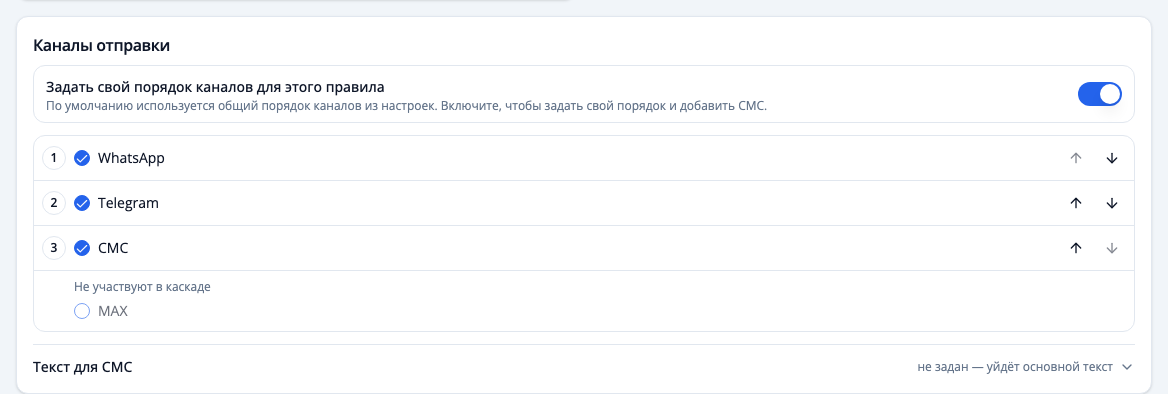
Ниже, в поле «Текст для СМС», можно задать отдельный короткий текст для SMS. Если его нет, по SMS уйдёт основной текст. Отдельный текст уходит, только когда SMS есть в порядке каналов: в общем или в своём порядке этого правила. Короткий текст обходится дешевле, подробнее в разделе Сколько это стоит.
У подтверждения записи и запроса отзыва в режиме цепочки этого блока нет.
Дополнительные условия
Здесь задаётся, для каких записей и клиентов срабатывает правило: статус записи, категории услуг, услуги, мастера, категории клиентов из YClients, количество визитов, только онлайн-записи, каждая N-я запись. Категории услуг, услуги, мастеров и категории клиентов можно как включить, так и исключить; статус записи — только выбрать. Если ничего не выбрано, правило срабатывает для всех. Если выбрано несколько условий, должны совпасть все.
Правило с условиями, например по услугам или мастерам, важнее общего правила того же типа (без условий или только с исключениями): если к записи подходит такое правило, общее для неё уже не сработает. Если у вас два общих правила одного типа, редактор предупредит, что клиент может получить несколько сообщений.
Сброс шаблонов
Кнопка «Сбросить шаблоны» над списком возвращает тексты всех шаблонных правил к исходным. У стандартных правил сбрасываются также параметры и состояние: удалённые стандартные правила создаются заново, включённые по умолчанию снова включаются. Условия, порядок каналов, отдельный текст для SMS и чёрные списки не меняются. Перед сбросом появится окно подтверждения.
Предупреждение «Не заполнены ссылки на карты»
Это предупреждение появляется над списком, если запрос отзыва включён, в ответе на высокую оценку стоит подстановка %REVIEW_LINKS%, а ни одной ссылки на карты не задано. Клиент в таком случае увидит пустое место вместо ссылок.
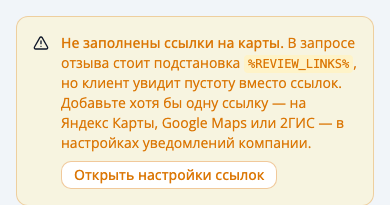
Нажмите «Открыть настройки ссылок» и заполните хотя бы одну ссылку: Яндекс Карты, Google Maps или 2ГИС.
Чёрный список
В чёрный список вносят номера, которым не нужно писать или звонить. Откройте «Уведомления → Чёрный список».
На вкладке «Общие» собраны все номера филиала. В колонке «Где блокируется» видно, что именно запрещено, в колонке «Источник» — как номер попал в список: вручную, из файла, после звонка или по просьбе клиента в чате. Номера можно искать и фильтровать.
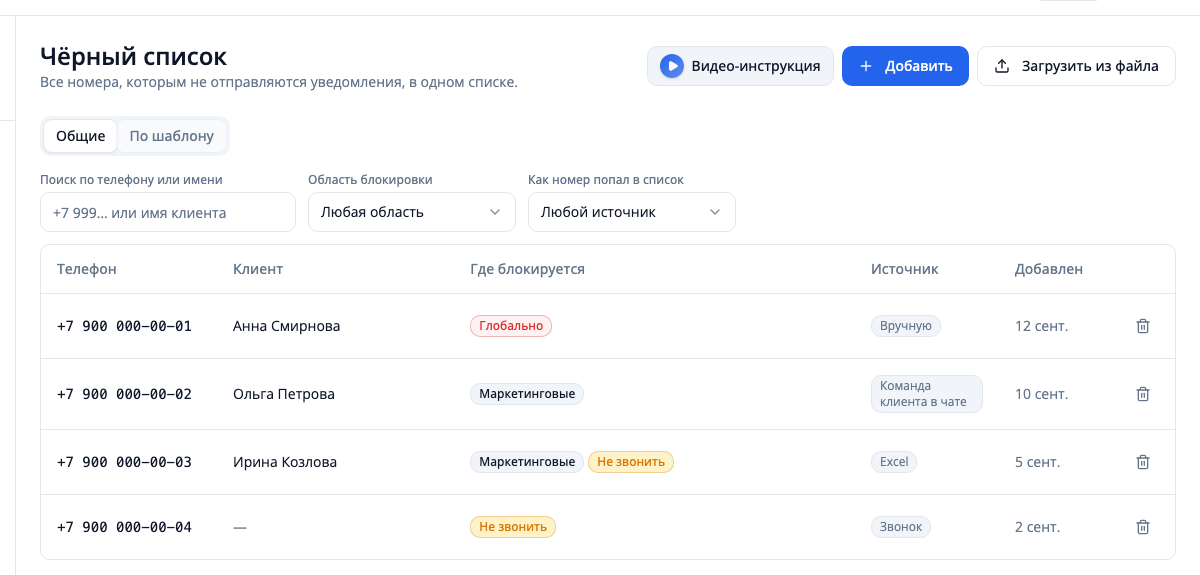
Чтобы добавить номер:
- Нажмите «Добавить».
- Введите один или несколько телефонов через запятую или с новой строки.
- В блоке «Что блокируется» выберите:
- «Глобально — никаких сообщений и звонков»;
- или по отдельности: «Маркетинговые сообщения» (приглашение вернуться, поздравление с днём рождения, возврат после отмены, сообщения умного возврата и акций), «Сервисные сообщения» (запись, изменение, отмена, подтверждение, напоминание, уведомление по услуге, запрос отзыва, бонусы), «Не звонить».
- Нажмите «Добавить».
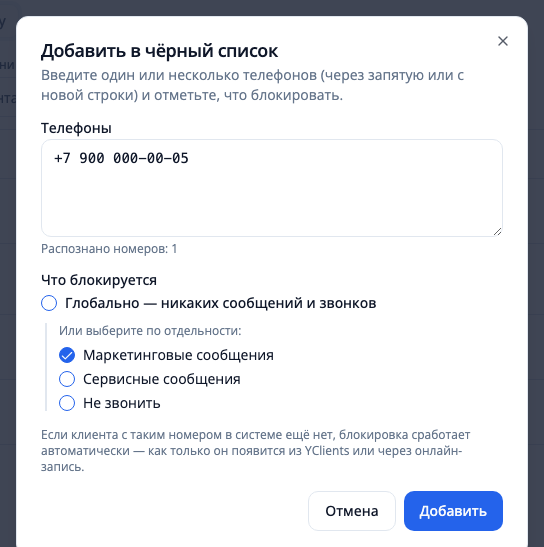
Если клиента с таким номером ещё нет, блокировка сработает сама, как только он появится из YClients или через онлайн-запись. Чтобы изменить или снять блокировку, нажмите на строку в списке.
«Загрузить из файла» принимает CSV или Excel со столбцами «Имя» и «Телефон», а также выгрузку в JSON из другого сервиса, до 5 МБ. Перед загрузкой показывается, сколько строк добавится и сколько будет пропущено.
На вкладке «По шаблону» собраны номера, которым не уходит одно конкретное правило, а остальные сообщения приходят. Добавить номер сюда можно кнопкой «Добавить» на этой вкладке или кнопкой с запретом на карточке правила.
Оповещения владельцу и команде
Сообщения вам и сотрудникам о новых записях, отменах, низких оценках и сбоях настраиваются отдельно, в «Управление → Оповещения». Как это сделать, описано на странице Оповещения владельцу и команде.
Если что-то не работает
- Клиент не получил сообщение. Проверьте, что правило включено и подходит к записи по «Дополнительным условиям». Посмотрите «Историю уведомлений» под списком правил: там видно, отправлено ли сообщение и почему не доставлено. Проверьте, нет ли номера в чёрном списке.
- Клиент получил два одинаковых сообщения. Скорее всего, есть два общих правила одного типа. Удалите лишнее или добавьте условия.
- В сообщении пропала ссылка. Ссылка не заполнена в настройках уведомлений.