Оплата подписки
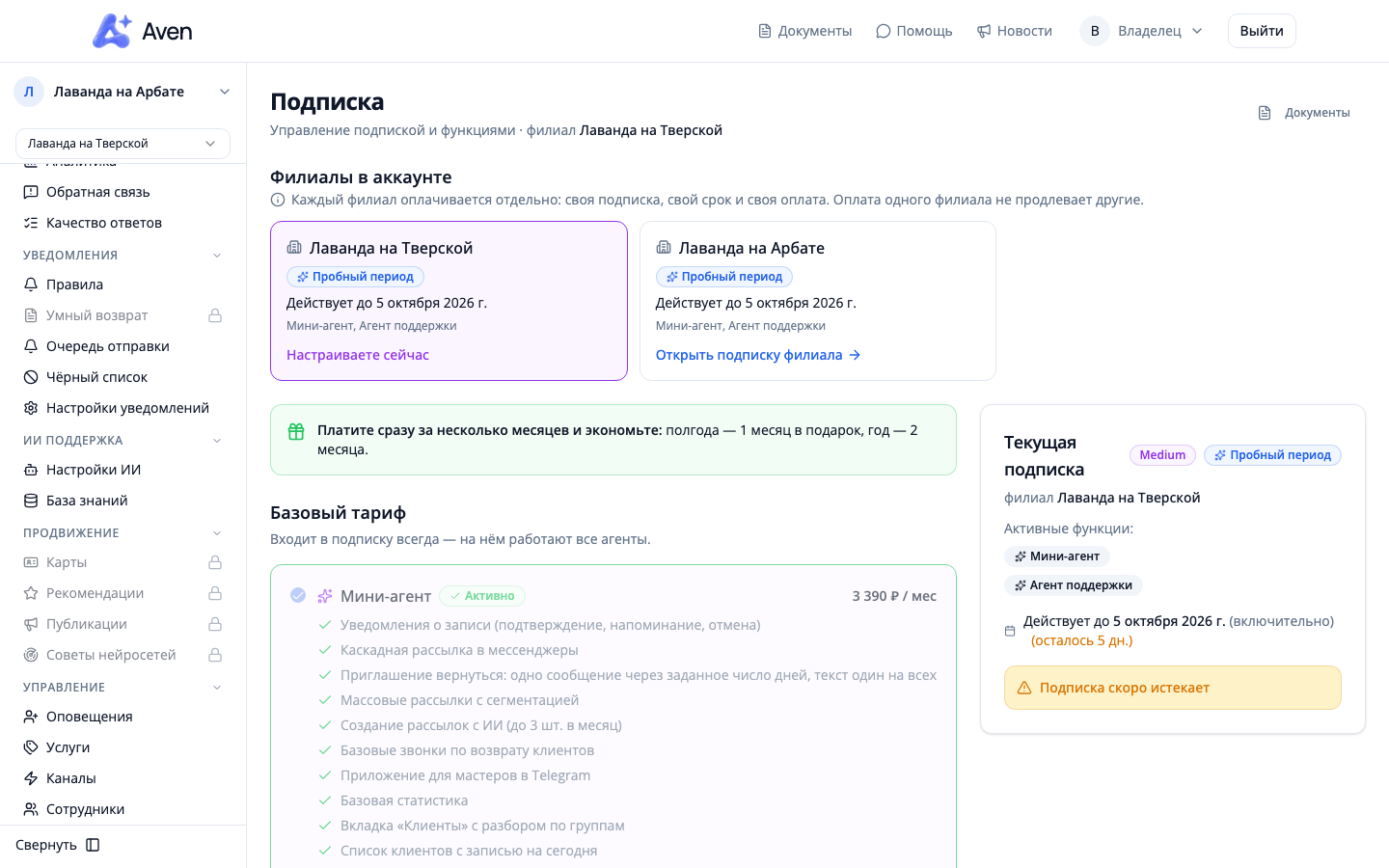
В разделе «Оплата» вы выбираете, каких агентов подключить, на какой срок оплатить подписку и каким способом. Здесь же видно, до какой даты всё оплачено, история платежей и выставленные счета.
Откройте «Управление → Оплата». Раздел видит только владелец.
Из чего состоит подписка
Подписка складывается из двух частей.
Базовый тариф «Мини-агент» входит в подписку всегда. В него входят уведомления о записи, рассылки, аналитика, звонки и кабинет мастера, а остальные агенты работают поверх него. Снять его нельзя, поэтому галочка у него неактивна.
Цена базового тарифа и агента поддержки зависит от размера команды: сколько сотрудников с онлайн-записью в филиале по данным YClients. Ступени такие: до 3 сотрудников, от 4 до 10 и от 11. Число сотрудников видно в блоке «Итого», ступень — в карточке «Текущая подписка».
Агенты: «Агент поддержки», «Агент лояльности» и «Агент привлечения». Их можно подключать в любом сочетании. У каждого на карточке указаны цена в месяц и что он умеет. Чем агенты отличаются и что выбрать, описано в разделе Тарифы: что и зачем.
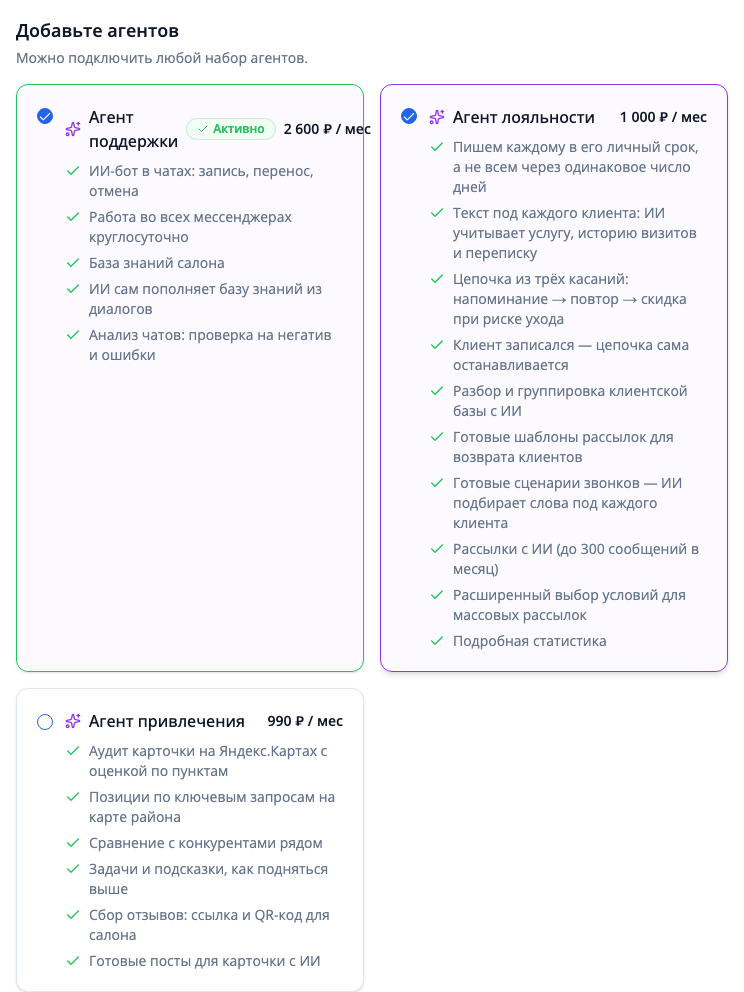
Отметка «Активно» стоит у агентов, которые уже есть в вашей подписке.
Срок и выгода
Оплатить можно на 1–6 месяцев или на год. Чем дольше срок, тем дешевле месяц:
- полгода оплачивается как 5 месяцев, шестой в подарок;
- год оплачивается как 10 месяцев, два месяца в подарок.
Подарочные месяцы видны на кнопках срока: «+1 мес», «+2 мес». В блоке «Итого» появятся строки «За … без скидок» и «Скидка за …», а под суммой — сколько получается в месяц.
Иногда поверх этого действует акция или ваша личная скидка. Тогда над выбором агентов появится зелёная плашка с условиями, а в блоке «Итого» — отдельная строка с названием акции.
Если с менеджером согласована особая цена, набор агентов закреплён за ней и галочки неактивны. Чтобы поменять набор, напишите в поддержку.
Как оформить подписку
- Отметьте агентов, которых хотите подключить.
- В блоке «Итого» выберите «Период оплаты».
- В «Способ оплаты» выберите «Картой или СБП» или «По счёту».
- Нажмите «Оформить подписку», если платите картой или через СБП, или «Выставить счёт», если платите по счёту.
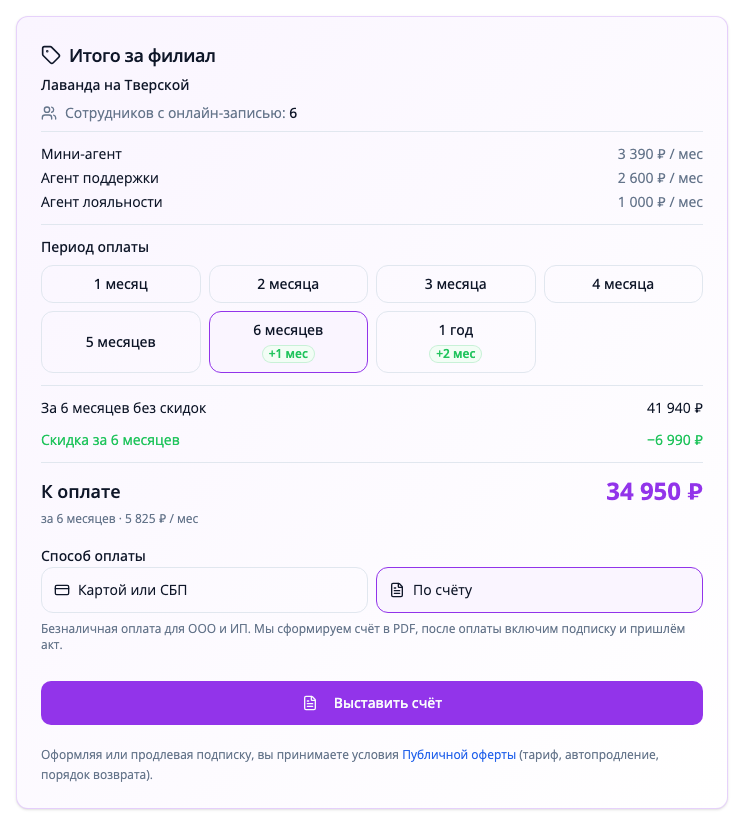
Если у ассистента несколько филиалов, блок называется «Итого за филиал» и под ним стоит название филиала: оплата идёт только за него.
Картой или СБП
После нажатия «Оформить подписку» откроется страница оплаты. Заплатите картой или через СБП и вернитесь в кабинет: подписка включится, как только платёж пройдёт.
Способ оплаты сохраняется для автопродления. Если он сохранился, в карточке «Текущая подписка» появятся карта и строка «Автопродление включено»: в конце срока подписка продлится сама. Чтобы отключить автопродление, нажмите «Отвязать» рядом с картой.
По счёту
Этот способ для ООО и ИП, которые платят безналично.
- Выберите «По счёту» и нажмите «Выставить счёт».
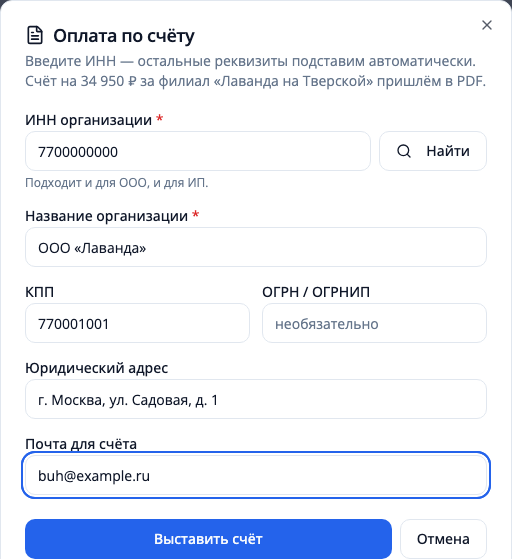
- В окне «Оплата по счёту» введите ИНН организации и нажмите «Найти». Название, КПП, ОГРН и адрес подставятся сами. Если организация не нашлась, заполните поля вручную. Обязательны только ИНН и название.
- Если счёт нужно отправить бухгалтеру, укажите «Почта для счёта».
- Нажмите «Выставить счёт».
Появится окно «Счёт … выставлен». В нём можно:
- нажать «Оплатить со счёта по СБП» и оплатить со счёта организации за пару секунд. Кнопка есть, если банк выдал ссылку для СБП;
- нажать «Скачать счёт (PDF)» и оплатить обычным переводом по реквизитам из документа.
Счёт также приходит на почту. Реквизиты при следующем счёте подставятся сами. Когда оплата поступит, подписка включится или продлится, а в блоке «Счета на оплату» появится акт.
Текущая подписка
Справа на странице — карточка «Текущая подписка»: статус, подключённые агенты, дата окончания, стоимость и привязанная карта.
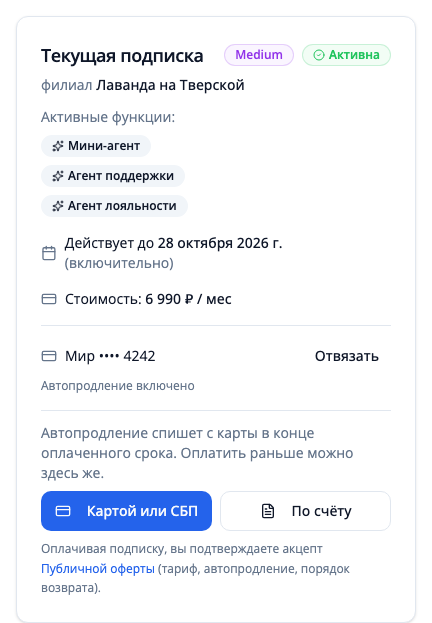
Продлить заранее. Нажмите в карточке «Картой или СБП» или «По счёту». Оплата добавит новый срок к текущему. Цена та же, что и сейчас. Если действует акция, к оплате будет меньше.
Изменить набор агентов или срок. Отметьте агентов, выберите период и нажмите «Сохранить подписку». Платить сразу не нужно, но перед сохранением появится окно с новыми условиями:
- если поменялся набор агентов, оставшиеся оплаченные дни пересчитаются под новую цену. Добавили агента, и дней станет меньше. Убрали, и дней станет больше;
- если поменялся только срок, оплаченные дни не изменятся. Новый срок и его цена начнут действовать со следующего продления.
После сохранения появится сообщение, сколько дней осталось.
Если у вас особая цена, согласованная с менеджером, при смене набора агентов она не сохранится. Вернуть её сможет только менеджер.
Несколько филиалов
Каждый филиал оплачивается отдельно: своя подписка, свой срок и своя оплата. Оплата одного филиала не продлевает другие.
Если у ассистента несколько филиалов, вверху страницы появится блок «Филиалы в аккаунте». На карточке каждого филиала видно, до какой даты действует его подписка. Чтобы оплатить другой филиал, нажмите «Открыть подписку филиала». Филиал, который вы сейчас настраиваете, отмечен надписью «Настраиваете сейчас».
История платежей и счета
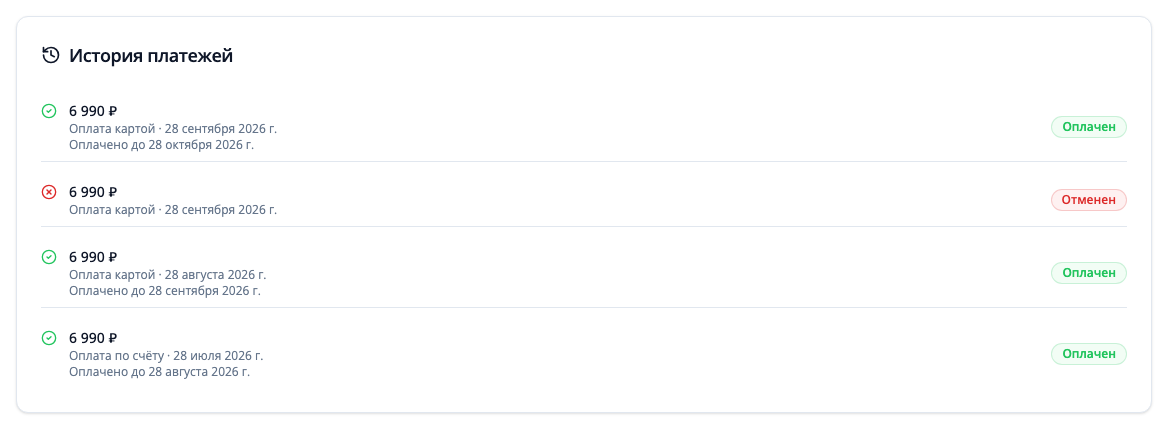
Внизу страницы находится «История платежей»: сумма, способ («Оплата картой», «Оплата по счёту», «Продление администратором»), дата, до какого числа продлил подписку этот платёж, и статус.
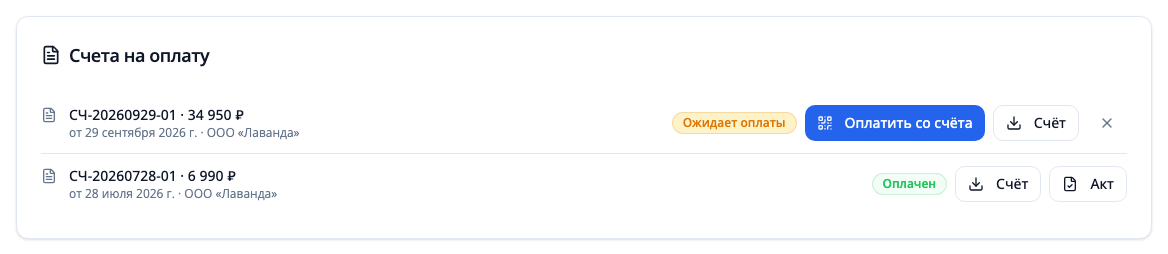
Если вы выставляли счета, ниже появится блок «Счета на оплату». Статусы счёта:
- «Ожидает оплаты»: счёт выставлен, деньги ещё не пришли. Его можно оплатить по СБП кнопкой «Оплатить со счёта» или аннулировать крестиком;
- «Оплата получена, активируем»: деньги пришли, подписка скоро включится;
- «Оплачен»: подписка включена или продлена;
- «Просрочен»: срок оплаты счёта прошёл, выставьте новый;
- «Аннулирован»: счёт отменён.
Кнопка «Счёт» скачивает счёт в PDF, кнопка «Акт» скачивает закрывающий документ после оплаты.
Кнопка «Документы» в правом верхнем углу открывает публичную оферту и другие правовые документы сервиса.
Что будет, когда подписка закончится
За несколько дней до конца срока на «Рабочем столе» появится плашка с напоминанием. Её видит только владелец. У пробного периода напоминание появляется за неделю. Если к подписке привязана карта, напоминания нет: подписка продлится сама.
Когда срок выйдет, ассистент перестанет отвечать клиентам и отправлять напоминания о записях. Записи и история клиентов сохранятся. Работа возобновится сразу после оплаты.
Если что-то не работает
- Раздела «Оплата» нет в меню. Он виден только владельцу. Попросите владельца оплатить подписку или выдать вам роль владельца в разделе «Сотрудники».
- Кнопка оплаты неактивна. Подождите, пока пересчитается сумма: пока вместо цены написано «Считаем…», оплатить нельзя.
- Заплатили, а срок не продлился. Оплата картой обычно проходит сразу, обновите страницу. Платёж по счёту зачисляется после того, как деньги дойдут до нас: пока идёт проверка, у счёта статус «Оплата получена, активируем».
- Не удалось оплатить картой. В «Истории платежей» у такой попытки будет статус «Отменен». Попробуйте ещё раз или оплатите по счёту.