Звонки: план на день
Раздел «Звонки» помогает администратору каждый день обзванивать клиентов, которые давно не приходили, и тех, кого стоит спросить о недавнем визите. AvenBot сам собирает список, кому звонить сегодня, подсказывает, что сказать, и считает, сколько клиентов записалось после звонка.
Откройте «Клиенты и аналитика → Звонки». Раздел видят владелец и администраторы филиала, мастерам он не показывается.
- Каждый день в разделе готов план: кому позвонить, почему и что уже известно о клиенте.
- Нажмите «Позвонить» — откроется сценарий разговора, после звонка отметьте результат.
- Кого включать в план, решают списки обзвона в настройках раздела.
- Сколько звонков сделано, сколько клиентов вернулось и какие бонусы заработали администраторы, видно в отчёте по звонкам.
Как начать
- Владелец или администратор настраивает списки обзвона: кому звонить, сколько звонков в день, кто звонит и какой бонус за возврат. Быстрее всего начать со стандартного набора, см. Списки обзвона и бонусы.
- Стандартный набор наполняется ночью, и утром на странице «Звонки» появится план на день. Свой список, добавленный кнопкой «Добавить», начинает наполняться сразу после сохранения.
- Администратор открывает «Клиенты и аналитика → Звонки» и звонит по плану.
Чтобы звонить клиенту одной кнопкой прямо из AvenBot и слушать записи разговоров, подключите телефонию. Без неё обзвон тоже работает: вы звоните со своего телефона, а в AvenBot отмечаете результат.
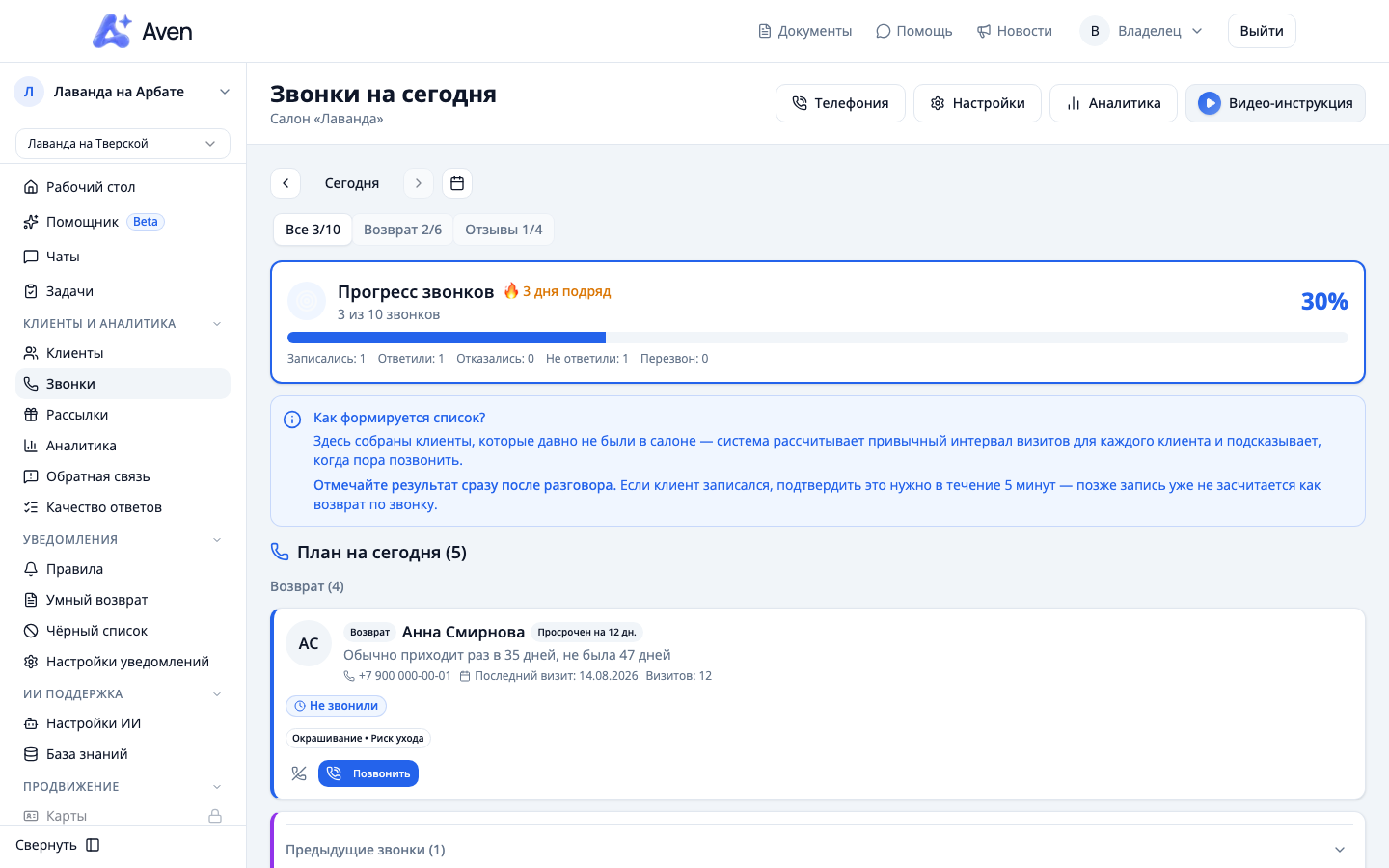
Вверху страницы три кнопки: «Телефония» (подключение и история звонков), «Настройки» (списки обзвона) и «Аналитика» (отчёт по звонкам).
Звонки на сегодня
Главная страница раздела называется «Звонки на сегодня».
- Вкладки списков. Если списков обзвона больше одного, над планом есть вкладки: «Все» и по одной на каждый список. На вкладке видно, сколько звонков сделано из дневной цели, например «Возврат 2/6».
- «Прогресс звонков». Сколько звонков сделано из цели на день и процент выполнения. Ниже — итоги: сколько клиентов записались, ответили, отказались, не ответили, попросили перезвонить. Если цель выполняется несколько дней подряд, рядом появляется серия, например «3 дня подряд».
- «План на сегодня». Клиенты, которым нужно позвонить сегодня. В режиме «Все» они сгруппированы по спискам.
- «Ещё клиенты». Свёрнутый блок с клиентами сверх плана. Откройте его, если план уже выполнен, а время ещё есть.
- «Уже позвонили». Звонки, по которым вы уже отметили результат сегодня.
Перезвоны, назначенные на сегодня, возвращаются в план и не засчитываются в прогресс повторно.
Статусы звонка
На каждой карточке есть статус:
| Статус | Что значит |
|---|---|
| Не звонили | Звонка ещё не было. |
| Отвечен | Клиент взял трубку: записался, ответил, отказался или пожаловался. |
| Не ответил | Дозвониться не удалось. |
| Перезвонить | Клиент попросил перезвонить, рядом указано, когда. |
Прошлые дни
Стрелками рядом с надписью «Сегодня» или через календарь можно открыть любой прошлый день. Дни, в которые были звонки, отмечены в календаре. За прошлый день показывается список «Обработанные звонки»: кому звонили и с каким результатом. Если подключена телефония, там же видно направление и длительность разговора и можно прослушать запись.
Карточка клиента в плане

В карточке:
- имя, телефон, дата последнего визита и число визитов;
- название списка, из которого пришёл клиент;
- срочность: «В срок», «Просрочен на N дн.», «Перезвонить в 16:00» и т. п.;
- почему нужно позвонить, например «Последний визит 47 дн. назад · интервал 35 дн.» или, если сценарий подготовил ассистент, «Обычно приходит раз в 35 дней, не была 47 дней»;
- «Предыдущие звонки»: результаты и комментарии прошлых звонков этому клиенту, блок разворачивается стрелкой;
- причина ухода и комментарий, если их записали раньше.
Нажмите на карточку, чтобы открыть полную карточку клиента: визиты, предпочтения, историю записей. Подробнее в разделе Клиенты.
Значок перечёркнутой трубки означает «Не звонить». После подтверждения клиент больше не попадёт в обзвон, а запланированные звонки ему отменятся.
Звонок по сценарию
- Нажмите «Позвонить» в карточке клиента. Откроется окно звонка.
- Наберите номер со своего телефона. Если подключена телефония, нажмите зелёную кнопку «Позвонить» в окне: сначала зазвонит ваш телефон, потом «Простые звонки» наберут клиента.
- Говорите по подсказкам в окне.
- После разговора отметьте результат (см. ниже).
Вверху окна — всё, что известно о клиенте: последний визит, число визитов, обычный интервал, любимые услуги и мастера, удобное время. Если в YClients есть свободные окна у мастера клиента, ниже показано «Ближайшее свободное время». Его удобно сразу предложить.
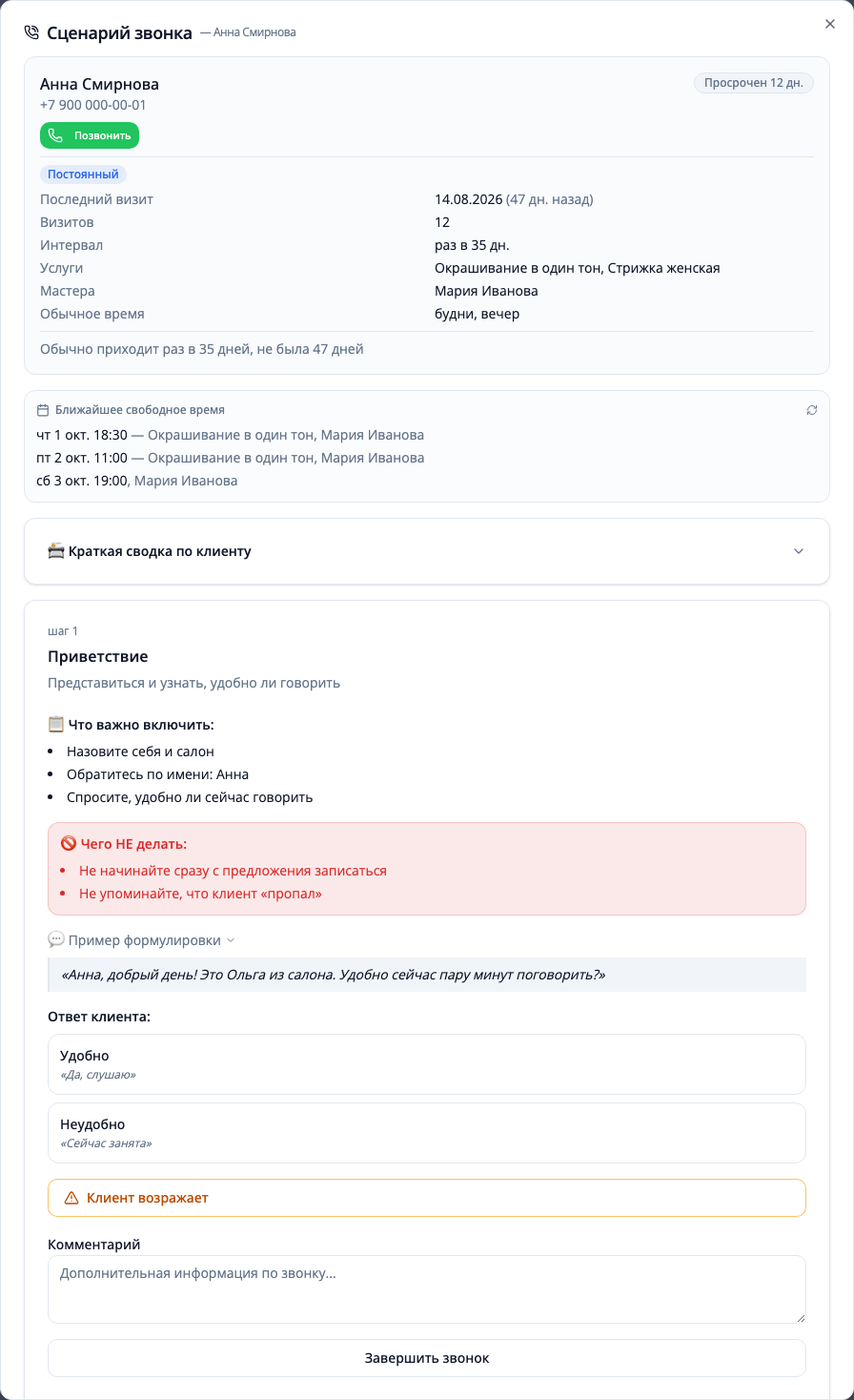
Какая подсказка будет в окне, зависит от тарифа:
- С тарифом «Агент лояльности» и включённым переключателем «Сценарии звонков от ассистента» (см. Настройки сценария) для каждого клиента готовится личный сценарий. Он идёт по шагам: что важно сказать, чего не делать, пример фразы и варианты ответа клиента. Нажмите на ответ клиента — сценарий перейдёт к следующему шагу. Кнопка «Клиент возражает» подскажет, что ответить на «дорого» или «нет времени». Сверху есть «Краткая сводка по клиенту»: о чём можно упомянуть в разговоре. Когда сценарий дойдёт до конца, нажмите «Сохранить результат: …». Если разговор закончился раньше, нажмите «Завершить звонок».
- Без этого тарифа или если личные сценарии выключены, в окне короткий «План звонка» из четырёх шагов: поздороваться, узнать, актуальна ли услуга, предложить время или тепло попрощаться. Для перезвона есть свой «План перезвона».
Результат звонка
Отмечайте результат сразу после разговора. Если клиент записался, отметьте это в течение нескольких минут: точный срок указан в подсказке на странице «Звонки». Позже запись уже не засчитается как возврат по звонку. Как возврат превращается в бонус администратора, описано в разделе Бонус за возврат.
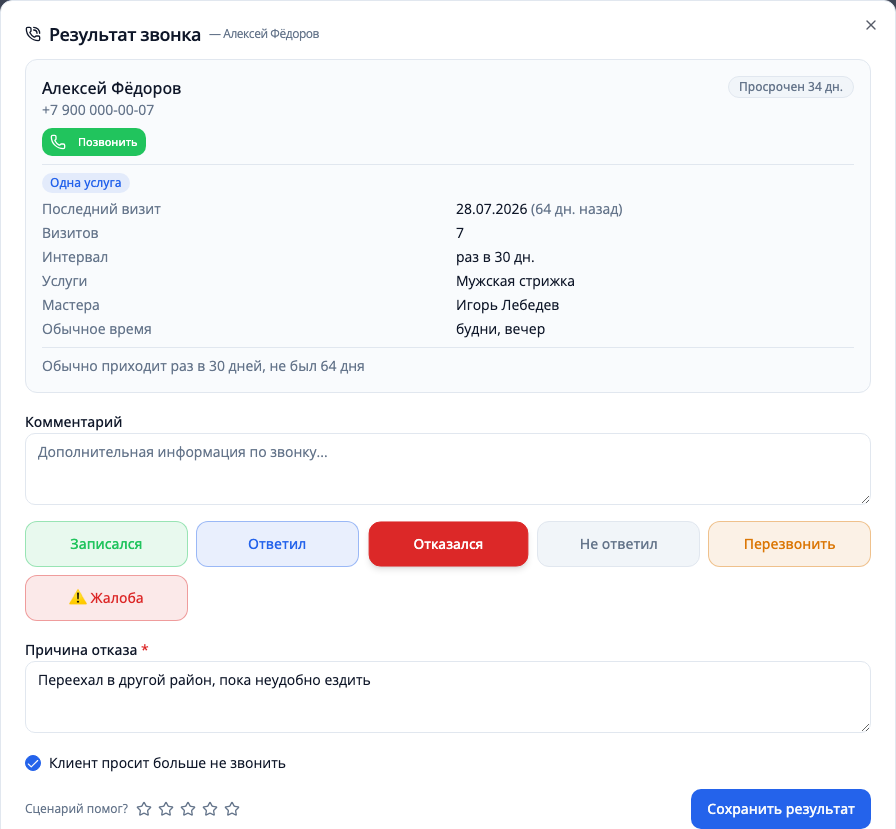
- В окне звонка выберите результат. Если в окне нет пошагового сценария, сначала нажмите «Записать результат звонка».
- «Записался» — клиент записался на визит;
- «Ответил» — поговорили, клиент обещал записаться сам;
- «Отказался» — обязательно укажите «Причину отказа»;
- «Не ответил» — не дозвонились;
- «Перезвонить» — укажите в поле «Когда перезвонить» дату и время;
- «Жалоба» — опишите в поле «Суть жалобы», на что пожаловался клиент. Жалоба попадёт в раздел «Обратная связь».
- При необходимости допишите «Комментарий». Его увидят те, кто будет звонить клиенту в следующий раз.
- Если клиент отказался или пожаловался и просит больше не звонить, отметьте «Клиент просит больше не звонить».
- При звонке по сценарию можно оценить его звёздами в строке «Сценарий помог?».
- Нажмите «Сохранить результат».
В списках «Сбор отзывов» кнопки другие: «Записал на будущее», «Ответил», «Отзыв (без записи)», «Не дозвонился», «Перезвонить», «Недоволен». Причину отказа там указывать не нужно.
Перезвон
Если выбрать «Перезвонить», клиент вернётся в план в назначенный день. На карточке будет метка «Перезвонить в …», а в окне звонка — «План перезвона» с напоминанием, о чём договаривались. Если перезвон нужно назначить уже после сохранения результата, нажмите «Записать перезвон» на карточке в блоке «Уже позвонили».
Когда клиент уже записался сам
Если клиент записался до звонка (сам онлайн, через бота или администратора), его карточка остаётся в плане с меткой «Уже записался» и подписью «звонить не нужно, отметьте результат». Нажмите на ней «Позвонить»: окно откроется сразу на выборе результата. Отметьте результат, пока идёт обратный отсчёт. После этого срока ничего делать не нужно: запись у клиента остаётся.
Если звонить больше некому
Когда план выполнен и клиентов для звонков не осталось, появится кнопка «Подготовить новый список». Она соберёт новых клиентов по вашим спискам обзвона.
Списки обзвона и отчёт
- Кому звонить, сколько звонков в день ставить администратору, кто звонит по списку и сколько он получает за возврат, настраивается в списках обзвона: Списки обзвона и бонусы.
- Итоги обзвона, рейтинг администраторов, засчитанные возвраты и расчёт бонусов: Отчёт по звонкам.
Обзвон с телефона
Обзванивать клиентов можно с телефона, не подходя к компьютеру. Откройте мини-приложение из бота @ProdAvenAdminBot в Telegram или из чата с ботом AvenBot в MAX и перейдите на вкладку «Звонки». Владельцу сначала нужно включить режим смены в профиле. Как открыть мини-приложение, описано в разделе Мини-приложения.
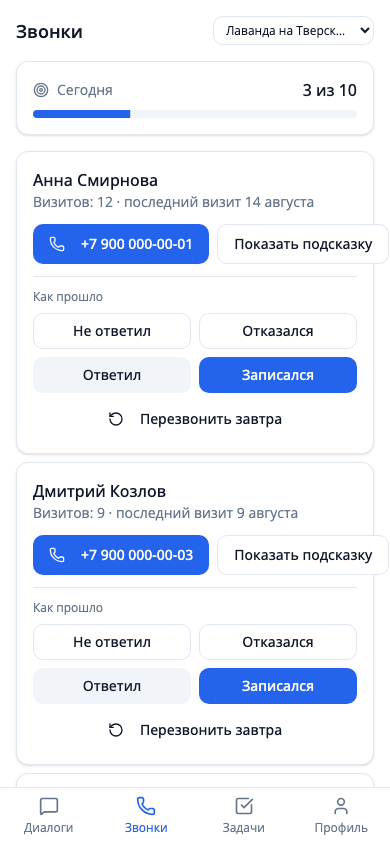
На вкладке тот же план на сегодня. Нажмите кнопку с номером клиента: номер скопируется, наберите его на телефоне. После разговора отметьте результат одной кнопкой. «Перезвонить завтра» ставит перезвон на то же время следующего дня. Подробнее о вкладке в разделе Звонки в мини-приложении.
Причину отказа, точное время перезвона и комментарий можно дописать в кабинете: кнопка «Открыть обзвон в кабинете» внизу вкладки.
Если что-то не работает
- План пустой, написано «Нет клиентов для звонков». Проверьте, что в настройках есть хотя бы один список обзвона и под его условия подходят клиенты. Если только что создан стандартный набор, клиенты появятся на следующий день.
- Написано «Вас не добавили ни в один список обзвона». Попросите владельца отметить вас в поле «Кто звонит» нужного списка, см. Кто звонит.
- Появилось сообщение «Фильтр YClients для списка … не обновился». AvenBot не смог открыть сохранённую ссылку на базу YClients, и клиенты этого списка убраны из плана. Откройте список в настройках и вставьте ссылку заново.
- Нет зелёной кнопки «Позвонить». Не подключена телефония.