Рекомендации
В «Рекомендациях» собрано всё, что стоит сделать с карточками салона на Яндекс Картах, в 2ГИС и Google: ответить на отзывы, дозаполнить карточку, добавить фото, запустить акцию. К большинству советов AvenBot готовит текст — его остаётся проверить и вставить в кабинет площадки. Сам AvenBot на площадках ничего не публикует.
Раздел находится в меню «Продвижение → Рекомендации» и входит в тариф «Агент привлечения». Число рядом с пунктом меню — сколько рекомендаций ждёт. Раздел видят владелец и администраторы филиала.
Рекомендации появляются после проверки карточки, поэтому сначала подключите хотя бы одну площадку в разделе «Карты». Без подключённой карточки раздел предложит «Сначала подключите карточку».
Откуда берутся рекомендации
- Проверка карточки раз в две недели: что не заполнено, чего не хватает по сравнению с соседями, что поправить в прайсе, фото и описании.
- Проверка отзывов — дважды в день на каждой площадке: на отзыв без ответа заводится задача. В Google — только если на карточке можно оставлять отзывы: для карточек в России Google это отключил, и задач на отзывы там нет.
- Акции конкурентов: если сосед запустил акцию, появится совет ответить своей.
Как работать с очередью
- Откройте «Продвижение → Рекомендации».
- Начните с вкладки «Срочно». Потом пройдите остальные: «Отзывы», «Карточка», «Фото».
- Прочитайте совет и сделайте, что в нём написано. Если есть готовый текст, нажмите «Скопировать» и вставьте его в кабинет площадки. Где именно вставлять, подсказывает блок «Куда вставить в Я.Бизнес» или ссылка на кабинет 2ГИС и Google.
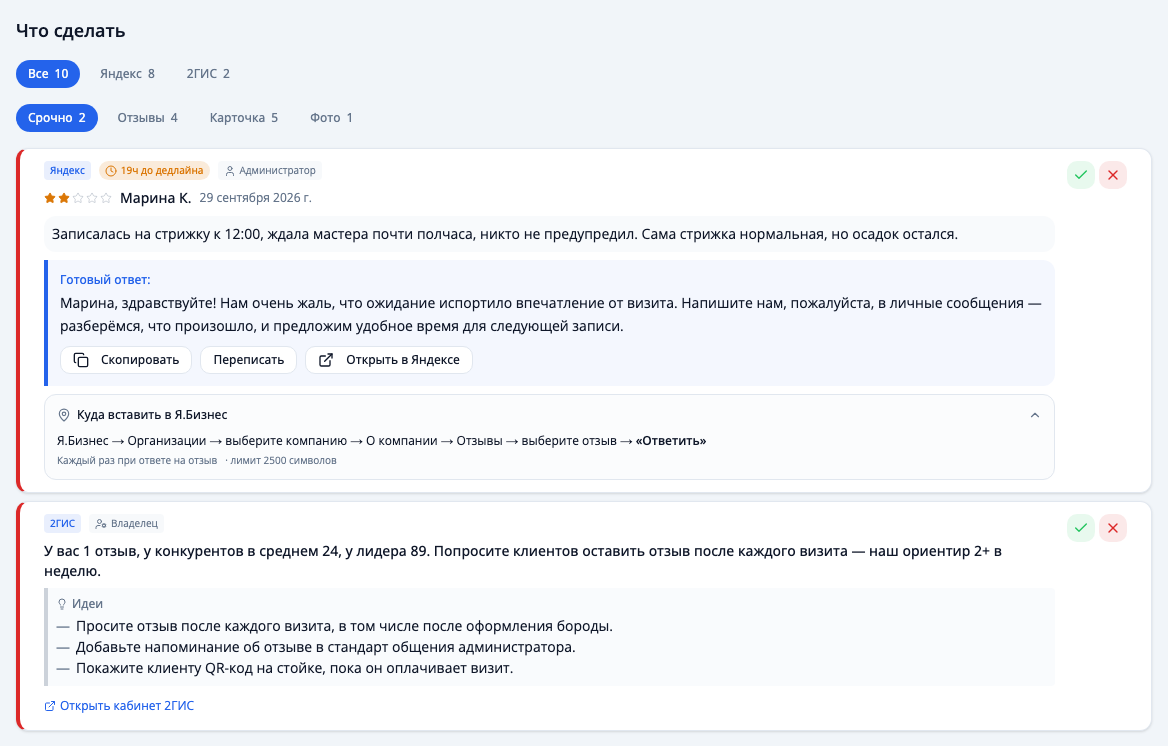
- Нажмите ✓ справа, когда сделали. Нажмите ✗, если совет вам не подходит, — он исчезнет из очереди.
Закрытые задачи попадают в еженедельную сводку в Telegram, в строку «Закрыли за неделю». Как её включить — в разделе «Карты».
Фильтры
- Площадки — «Все», «Яндекс», «2ГИС», «Google». Кнопки видны, когда рекомендации есть хотя бы на двух площадках.
- Темы — «Срочно», «Отзывы», «Карточка», «Фото». В «Срочно» попадает всё с высоким приоритетом и всё, у чего до срока меньше суток. Такая задача видна и в «Срочно», и в своей теме.
Если один и тот же совет относится к нескольким площадкам, например «укажите часы работы», он показан одной строкой со значками площадок. Раскройте её: на каждой площадке это делается в своём кабинете.
Что написано на карточке задачи
- Значок площадки и, если есть срок, сколько часов до него осталось.
- «Владелец» или «Администратор» — кому в салоне удобнее это сделать.
- «Идеи» — с чего начать.
- «Готовое решение» — текст, который можно вставить в карточку как есть: анонс и описание акции, описание салона, название услуги.
- «Что сказать клиенту» — фраза для администратора, например как попросить клиента приложить фото к отзыву.
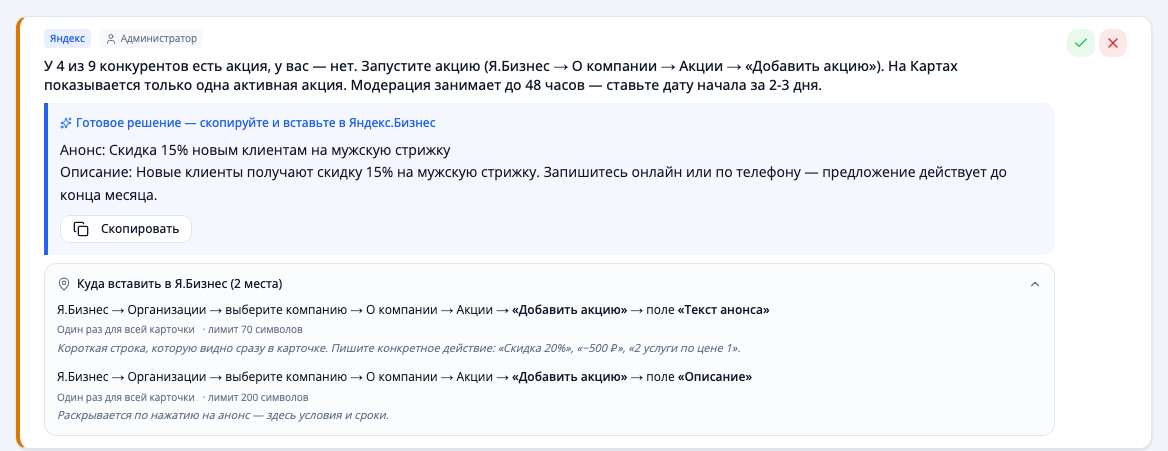
Ответы на отзывы
На каждый отзыв без ответа заводится задача с текстом отзыва, оценкой, автором и датой.
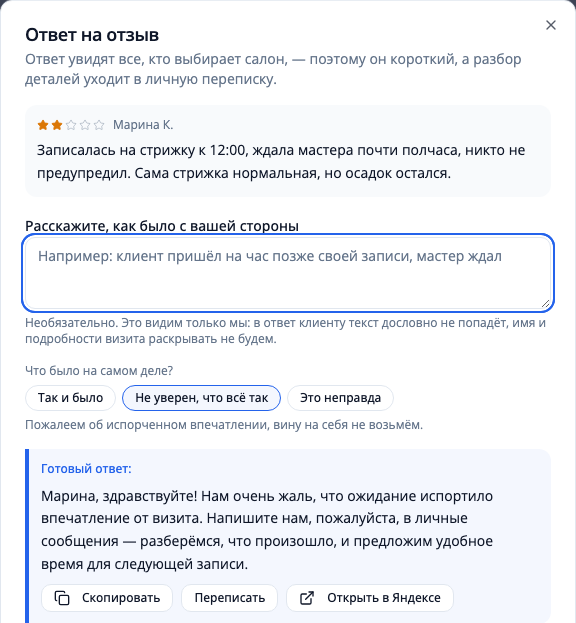
- Нажмите «Сгенерировать ответ». Откроется окно «Ответ на отзыв».
- Если оценка 3★ и ниже, выберите, что было на самом деле: «Так и было», «Не уверен, что всё так» или «Это неправда». От выбора зависит тон ответа: признать ошибку, пожалеть о впечатлении без признания вины или спокойно сказать, что у вас другая картина.
- Для таких отзывов там же по желанию заполните «Расскажите, как было с вашей стороны». Эти факты помогут ИИ, но дословно в ответ не попадут. Имя клиента и подробности визита ИИ не раскрывает.
- Нажмите «Сгенерировать ответ» и прочитайте текст. Если он не подходит, поправьте выбор или пояснение и нажмите «Переписать».
- Нажмите «Скопировать», затем «Открыть в Яндексе» (или «Ответить в кабинете 2ГИС», «Ответить в Google») и опубликуйте ответ на площадке.
Задача закроется сама, когда следующая проверка отзывов увидит ваш ответ на площадке. Можно не ждать и отметить её ✓.
Готовый ответ сохраняется в задаче: его можно скопировать позже, с другого устройства или другому сотруднику.
На свежий отзыв с оценкой 3★ и ниже лучше ответить в течение суток, на остальные — в течение двух. Свежие отзывы на 1–2★ сразу попадают в «Срочно». Если включены Telegram-уведомления по картам, AvenBot напомнит, когда пройдёт половина срока и когда срок выйдет.
Как собирать новые отзывы
Рейтинг на картах считается по всем отзывам за всё время, поэтому важен постоянный поток, а не разовая волна. AvenBot помогает двумя способами.
QR-код у стойки. Откройте «Карты» → вкладка «Яндекс» → «Обзор», в блоке «Статистика отзывов» нажмите «QR для отзывов в салоне». Код открывает у клиента форму отзыва на вашей карточке в Яндекс Картах. Скачайте PDF для печати или PNG, либо скопируйте ссылку, чтобы отправить её в мессенджере.

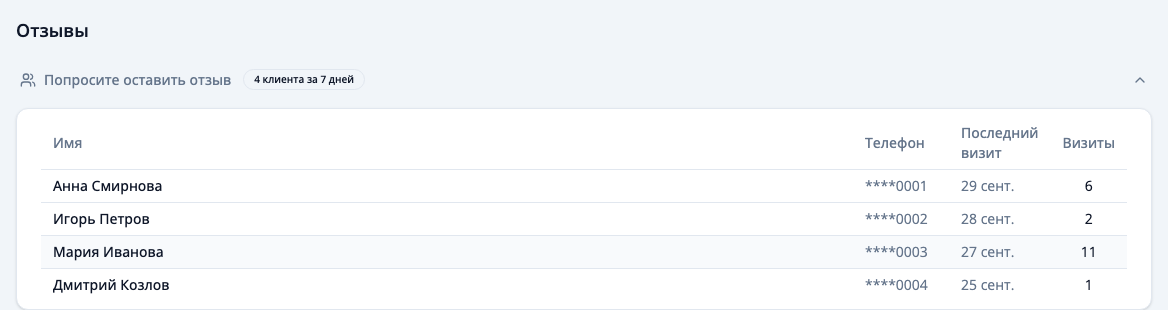
Список клиентов за неделю. Внизу «Рекомендаций», в блоке «Отзывы», раскройте «Попросите оставить отзыв». Там до 15 клиентов из YCLIENTS, которые были у вас за последние 7 дней: имя, последние цифры телефона, дата визита и число визитов. Попросите их оставить отзыв, лучше в тот же день.
QR-код и список работают для Яндекс Карт. Автоматически просить отзыв после визита умеет правило уведомлений, подробнее — в разделе «Уведомления».
Если что-то не работает
- Рекомендаций нет. Проверка карточки ещё не прошла или все задачи закрыты. Если отвечать не на что, раздел так и напишет: «На все отзывы … отвечено» с временем следующей проверки (для 2ГИС и Google; если подключён только Яндекс — «Пока дел нет»).
- «Этот отзыв создан старой версией — обновите аудит, чтобы сгенерировать ответ». Задача заведена до обновления AvenBot, черновик к ней не собрать. Напишите ответ сами или дождитесь следующей проверки карточки.
- Ответ опубликован, а задача осталась. AvenBot увидит ответ при следующей проверке отзывов: она идёт дважды в день. Можно не ждать и отметить задачу ✓.
- Нет QR-кода или списка клиентов. Они появляются, когда подключены Яндекс Карты. Список клиентов пуст, если за последние 7 дней в YCLIENTS не было визитов.