Настройки
В разделе «Настройки» собраны общие настройки ассистента: включён ли он, как называется, кто отправляет уведомления о записях, какие филиалы к нему привязаны. Сюда заходят редко: при подключении, при смене отправителя уведомлений или чтобы на время выключить ассистента.
Откройте «Управление → Настройки». Раздел видят владелец и администратор. Блок «Чат в окне записи YClients» показывается только владельцу.
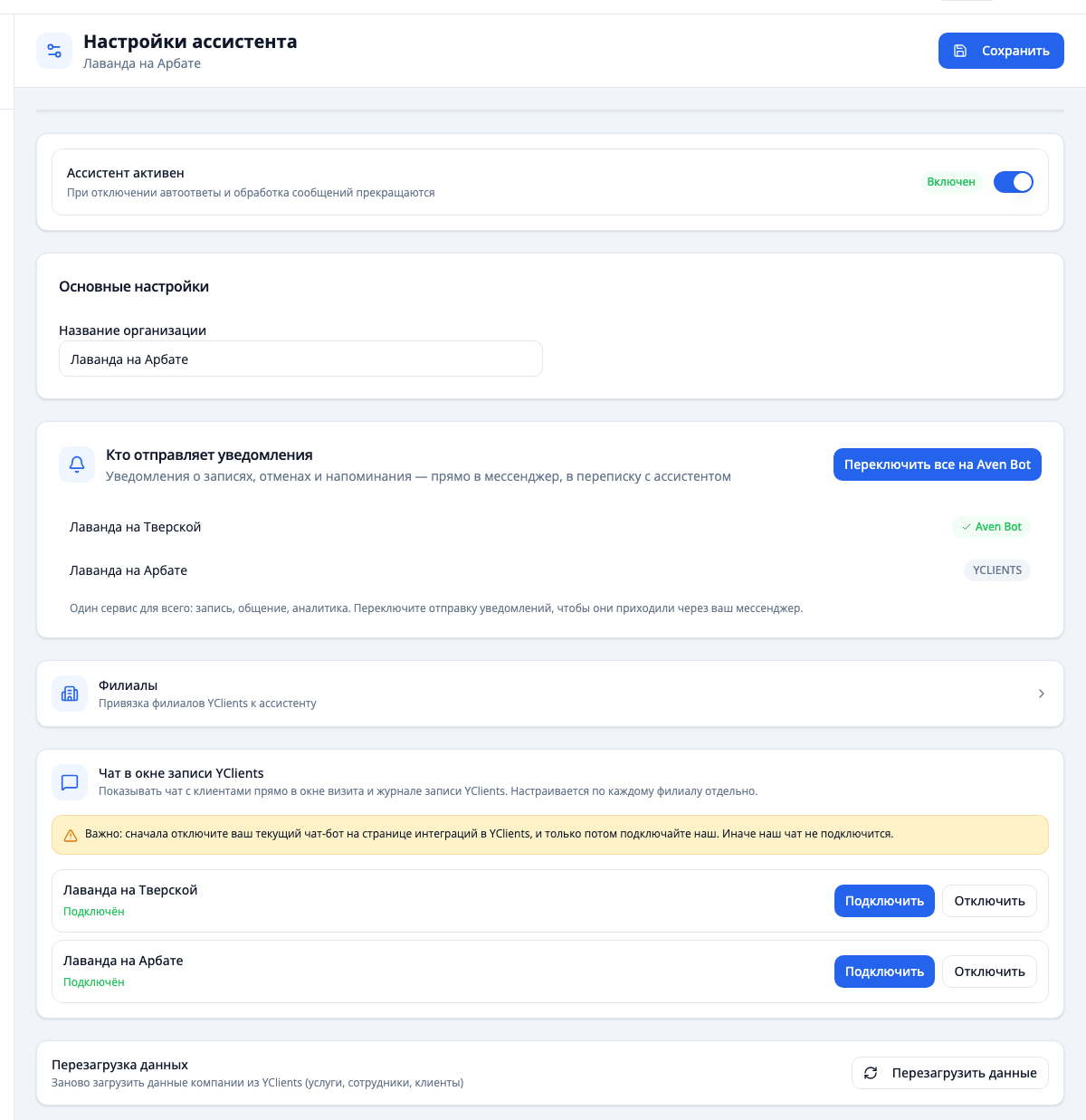
Переключатель «Ассистент активен» и поле «Название организации» сохраняются только кнопкой «Сохранить» в правом верхнем углу. Остальные блоки срабатывают сразу, по нажатию своих кнопок.
Ассистент активен
Это главный выключатель. Когда он выключен, ассистент перестаёт отвечать клиентам и обрабатывать входящие сообщения. Рядом с переключателем видно состояние: «Включен» или «Выключен».

Выключайте ассистента, если нужно на время остановить автоответы, например пока настраиваете базу знаний. Чтобы выключить или включить:
- Нажмите на переключатель.
- Нажмите «Сохранить» вверху страницы. Появится сообщение «Настройки сохранены».
Название организации
В блоке «Основные настройки» задаётся «Название организации». Под этим названием ассистент представляется клиентам. После изменения нажмите «Сохранить».
Кто отправляет уведомления
Уведомления о записях, отменах и напоминания клиентам YClients отправляет через выбранного отправителя. Если отправитель — AvenBot, YClients передаёт эти уведомления в AvenBot, и они приходят клиенту в мессенджер, в переписку с ассистентом, — когда включена «Пересылка уведомлений из YClients». Коды подтверждения и приглашения из YClients доставляются всегда, даже при выключенной пересылке. Первый раз отправителя выбирают при подключении YClients.
В блоке перечислены филиалы и отправитель у каждого:
- зелёная отметка с галочкой: уведомления уже отправляет AvenBot;
- серая отметка: отправляет другой сервис, например «YCLIENTS».
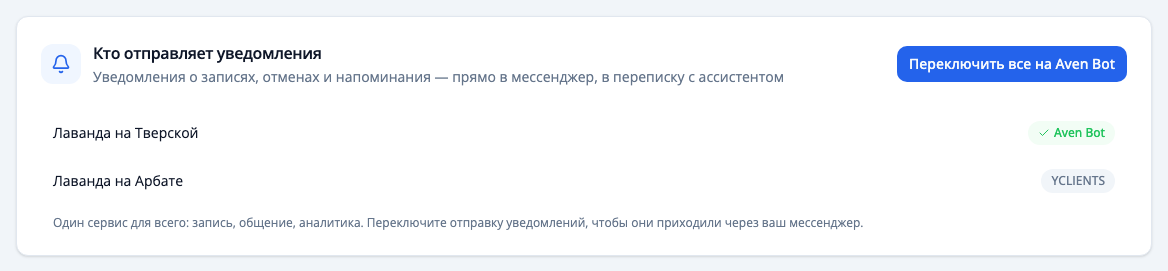
Чтобы переключить один филиал, наведите курсор на серую отметку и нажмите на неё: появится надпись «Переключить на …». Чтобы переключить все филиалы сразу, нажмите кнопку «Переключить все на …» справа вверху блока. Когда все филиалы переключены, в блоке остаётся одна строка «Все филиалы используют …».
Какие сообщения и когда уходят клиентам, настраивается в правилах уведомлений. Как пересылать клиентам уведомления самого YClients, описано в разделе Пересылка уведомлений из YClients.
Филиалы
Карточка «Филиалы» ведёт на страницу «Управление филиалами». Там видны все филиалы YClients, привязанные к ассистенту, и номер каждого филиала в YClients.
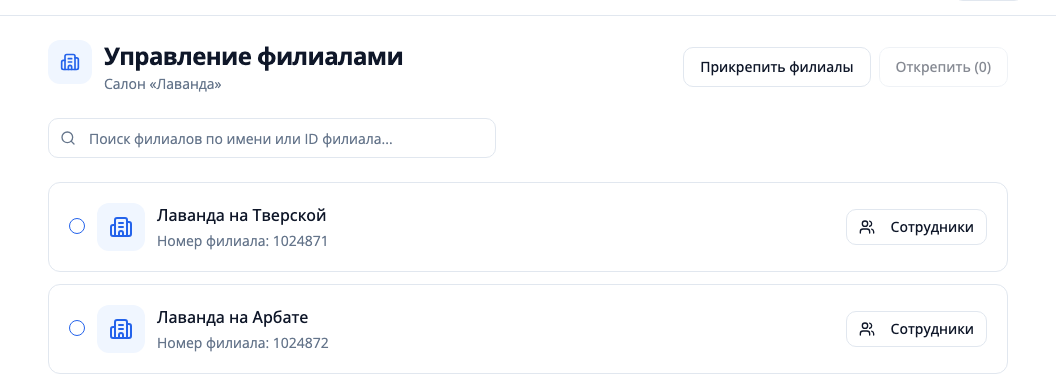
- Прикрепить филиал. Нажмите «Прикрепить филиалы», отметьте нужные в списке и нажмите «Прикрепить». В списке только те филиалы, к которым у вас есть доступ и которые ещё не привязаны ни к одному ассистенту. Если нужного филиала нет, сначала подключите его через YClients.
- Открепить филиал. Отметьте филиалы галочками, нажмите «Открепить» и подтвердите. Переписка с клиентами при этом сохранится.
- Сотрудники филиала. Кнопка «Сотрудники» у филиала открывает список его сотрудников из YClients.
Обычно один ассистент работает с одним филиалом. Несколько филиалов на одного ассистента имеет смысл объединять, только если у них общий номер телефона или один аккаунт Telegram.
Доступ людей к кабинету настраивается не здесь, а в разделе «Сотрудники».
Чат в окне записи YClients
Этот блок включает чат ассистента прямо в окне визита и журнале записи YClients. Чат подключается для каждого филиала отдельно, блок видит только владелец. Как его включить и что сделать перед этим, описано на странице Чат в карточке визита YClients.
Перезагрузка данных
Кнопка «Перезагрузить данные» заново загружает из YClients данные филиала: клиентов, записи, историю услуг и товары. После загрузки AvenBot заново разбирает базу: делит клиентов на группы, группирует услуги и пересчитывает, когда клиентам пора вернуться.
Нажимайте её, если данные о клиентах и записях в AvenBot выглядят неполными или устаревшими по сравнению с YClients. После нажатия появится сообщение «Перезагрузка запущена». Ход загрузки виден на «Рабочем столе», как при первом подключении. Загрузка занимает время, особенно если база клиентов большая.
Перезагружается филиал, выбранный сейчас в меню слева. Запустить перезагрузку может только владелец.
Если что-то не работает
- Изменения пропали после обновления страницы. Переключатель «Ассистент активен» и название сохраняются только кнопкой «Сохранить».
- Нет блока «Кто отправляет уведомления». Он появляется, когда AvenBot получил из YClients список филиалов ассистента. Проверьте, что YClients подключён.
- Нет блока «Чат в окне записи YClients». Блок видит только владелец. Если вы владелец, а блока нет, эта возможность для вашего филиала пока не включена.
- В списке «Прикрепить филиалы» нет нужного филиала. Филиал уже привязан к другому ассистенту или не подключён к AvenBot. Подключите его через YClients или открепите от другого ассистента.