Сотрудники и роли
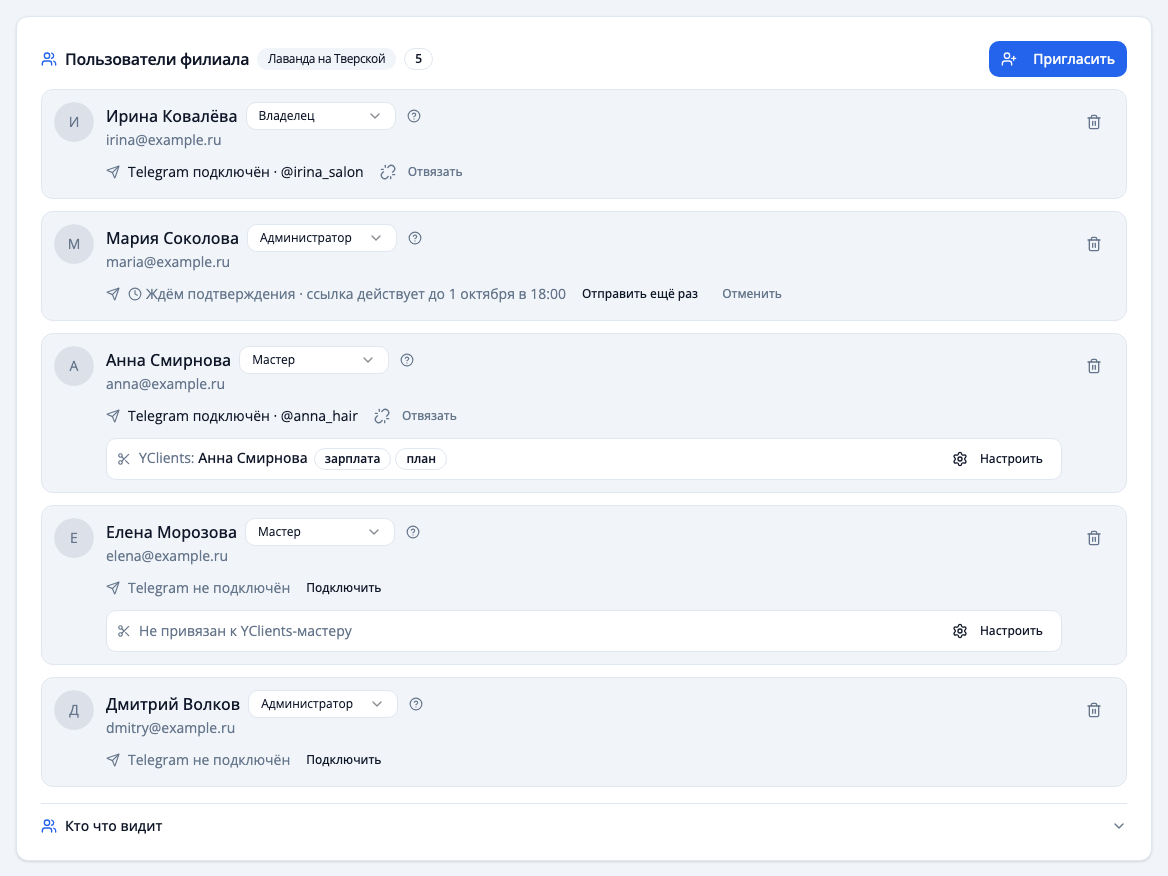
В разделе «Сотрудники» вы решаете, кто из команды заходит в кабинет AvenBot и что там видит. Сюда приглашают администраторов и мастеров, здесь же меняют им роль, подключают Telegram и закрывают доступ тем, кто ушёл.
Откройте «Управление → Сотрудники». Раздел видят владелец и администратор, но менять что-то может только владелец.
Список относится к одному филиалу: его название стоит рядом с заголовком «Пользователи филиала». Если филиалов несколько, переключите нужный в меню слева.
Роли
| Роль | Кому подходит | Что видит |
|---|---|---|
| Владелец | Хозяину салона, управляющему с полными правами | Весь кабинет: оплату, базу клиентов, рассылки, аналитику и все настройки |
| Администратор | Тем, кто ведёт запись и общается с клиентами | Записи, звонки, чаты, задачи, рассылки, продвижение и настройки салона. Не видит оплату, базу клиентов и аналитику. Из отчётов ему доступен только отчёт по своим звонкам |
| Мастер | Мастерам, которые работают с клиентами в кресле | Только свой личный кабинет и свою статистику. Данные салона ему закрыты |
Подробная таблица открывается внизу списка по ссылке «Кто что видит». Галочка значит, что раздел доступен. «Просмотр» значит, что раздел можно смотреть, но не менять. Прочерк значит, что раздел скрыт.
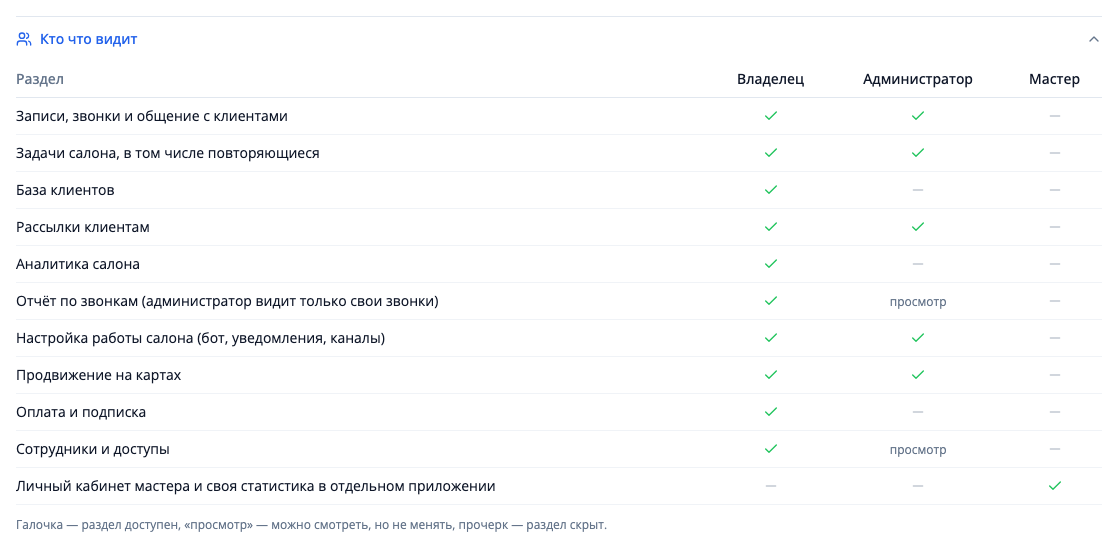
Если навести курсор на значок вопроса рядом с ролью человека, появится короткая подсказка о том, что этой роли доступно.
Как пригласить сотрудника
-
Нажмите «Пригласить» в правом верхнем углу списка. Откроется окно «Доступы пользователей».
-
В поле «Роль» выберите «Администратор», «Владелец» или «Мастер». Справа в блоке «Что сможет …» видно, какие разделы откроются этой роли.
-
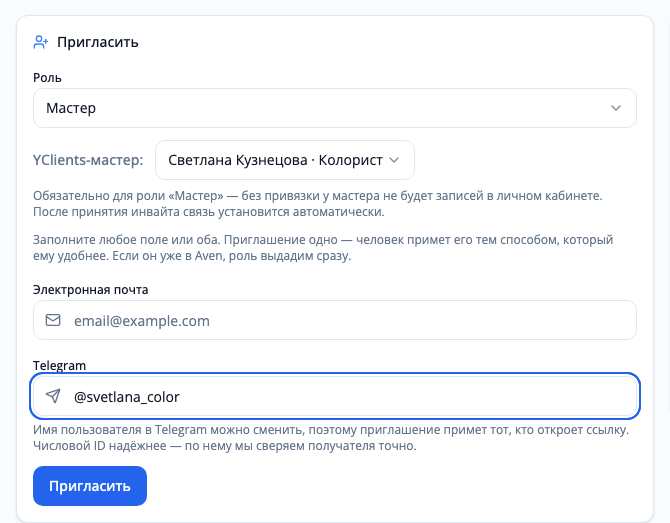
Для роли «Мастер» появится поле «YClients-мастер». Выберите в нём карточку этого сотрудника из YClients. Без привязки у мастера не будет записей в личном кабинете, поэтому поле обязательное.
-
Заполните «Электронная почта», «Telegram» или оба поля. Приглашение всё равно одно: человек примет его тем способом, который ему удобнее. В поле Telegram можно указать
@имя_пользователяили числовой ID. ID надёжнее: имя пользователь может сменить. -
Нажмите «Пригласить».
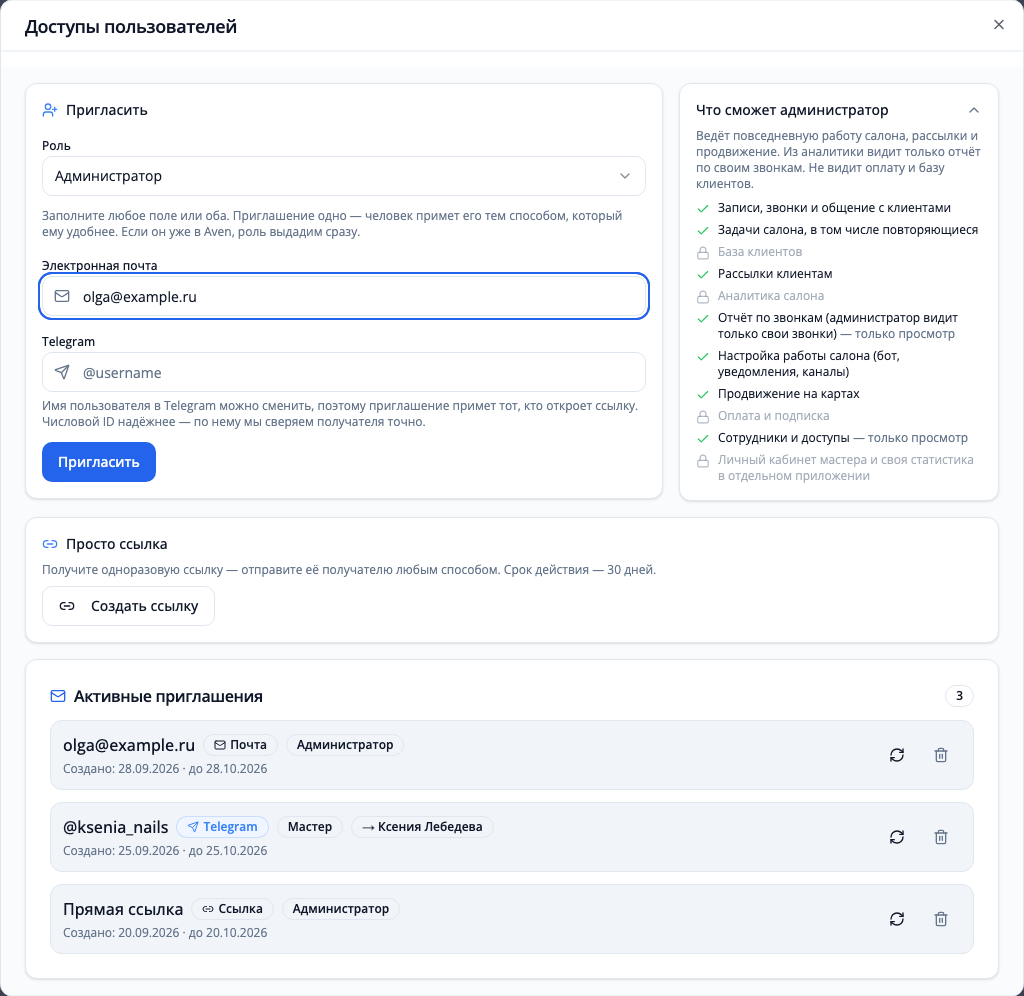
Если у человека уже есть аккаунт в AvenBot с этой почтой или этим именем пользователя в Telegram, отдельная ссылка не нужна. Он сразу появится в списке с выбранной ролью, а на экране будет сообщение «Пользователь добавлен в компанию».
Про кабинет мастера, привязку к YClients, зарплату и план подробно написано в разделе Кабинет мастера в Telegram.
Приглашение без контактов
Если не хотите указывать почту или Telegram, в блоке «Просто ссылка» нажмите «Создать ссылку». Получится одноразовая ссылка, которую можно переслать любым способом. Роль берётся из поля «Роль» выше.
Окно «Приглашение создано»
После отправки появится окно с ролью и ссылками:
- «Ссылка для письма». Письмо с ней уже ушло на почту. После входа по почте приглашение применится само. Ссылка в окне нужна на случай, если письмо не дошло.
- «Ссылка для Telegram-бота». Её нужно отправить сотруднику самим: бот не может написать первым человеку, который ему ещё не писал.
- «Одноразовая ссылка». Появляется, если приглашение создано через «Просто ссылка».
Кнопка «Копировать» рядом со ссылкой копирует её. Любая из ссылок открывает одно и то же приглашение. Все приглашения действуют 30 дней.
Активные приглашения
Внизу окна «Доступы пользователей» собраны приглашения, которые ещё не приняли. У каждого видно, куда оно отправлено («Почта», «Telegram» или «Ссылка»), роль, привязанного мастера YClients и срок действия. Если срок вышел, появится отметка «Истёк».
- Перевыпустить (значок круговых стрелок): создать приглашение заново с новой ссылкой. Старая ссылка перестанет работать.
- Удалить (значок корзины): отозвать приглашение. Ссылка, которую вы уже отправили, перестанет работать.
Telegram сотрудника
Под именем каждого сотрудника видно, подключён ли у него Telegram. Через подключённый Telegram сотрудник получает оповещения, заходит в кабинет без пароля и открывает мини-приложение. Мастеру Telegram нужен, чтобы открывать свой кабинет прямо в Telegram и получать сообщения от бота.
Логин сотрудника вручную вписать нельзя: подключение работает только после того, как сотрудник сам откроет одноразовую ссылку. Чтобы её отправить:
- Нажмите «Подключить» под именем сотрудника.
- Если знаете логин сотрудника в Telegram, впишите его и нажмите «Отправить в Telegram». Бот @ProdAvenAdminBot пришлёт ссылку сам.
- Если логина нет, нажмите «Получить ссылку», скопируйте её и перешлите сотруднику любым способом.
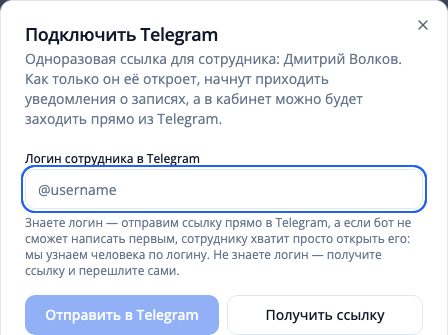
Ссылка одноразовая и действует сутки. Пока сотрудник её не открыл, в его строке стоит «Ждём подтверждения · ссылка действует до …». Рядом две кнопки:
- «Отправить ещё раз»: выдать новую ссылку. Прежняя перестанет работать.
- «Отменить»: отозвать ссылку.
Если бот не смог написать первым, в окне появится подсказка: попросите сотрудника открыть бота @ProdAvenAdminBot и запустить его. Бот узнает его по логину и подключит.
Когда сотрудник подключится, в строке появится «Telegram подключён» и его логин. Кнопка «Отвязать» отключает этот Telegram, после этого можно подключить другой. В своей строке такой кнопки нет: отвязать собственный Telegram на этой странице нельзя.
Как сменить роль или удалить сотрудника
- Сменить роль. Выберите новую роль в списке рядом с именем сотрудника. Изменение сохраняется сразу, появится сообщение «Роль обновлена». Свою роль поменять нельзя, это может сделать только другой владелец.
- Удалить. Нажмите значок корзины справа от сотрудника и подтвердите «Удалить». Человек потеряет доступ к кабинету этого филиала. Себя удалить нельзя.
Приглашение, которое человек ещё не принял, отзывается в окне «Доступы пользователей», в блоке «Активные приглашения».
Если что-то не работает
- Кнопки «Пригласить» нет. Приглашать может только владелец. Администратор видит список без кнопок.
- В поле «YClients-мастер» пусто. Все активные мастера YClients уже привязаны к другим сотрудникам. Нажмите «Настроить» у сотрудника, которому мастер привязан по ошибке, и на вкладке «YClients» нажмите «Отвязать». Если нужного мастера нет совсем, проверьте, что он заведён в YClients и не уволен.
- «Приглашение уже выпущено». На эту почту уже есть активное приглашение. Найдите его в «Активных приглашениях» и нажмите «Перевыпустить».
- Сотрудник не получил письмо. Проверьте папку «Спам» или отправьте ему ссылку из окна «Приглашение создано» напрямую. Если окно уже закрыто, перевыпустите приглашение.
- Ссылка на Telegram не срабатывает. Ссылка действует сутки и только один раз. Нажмите «Отправить ещё раз», чтобы выдать новую.