Создание Telegram-бота вручную
Эта инструкция нужна, если при подключении Telegram вы выбрали «У меня уже есть токен бота». Здесь показано, как создать бота в BotFather и где взять токен.
Большинству он не нужен. Проще нажать «Создать бота автоматически»: тогда BotFather и токен не понадобятся. Создавайте бота вручную, только если хотите управлять им сами.
Создание бота в BotFather
-
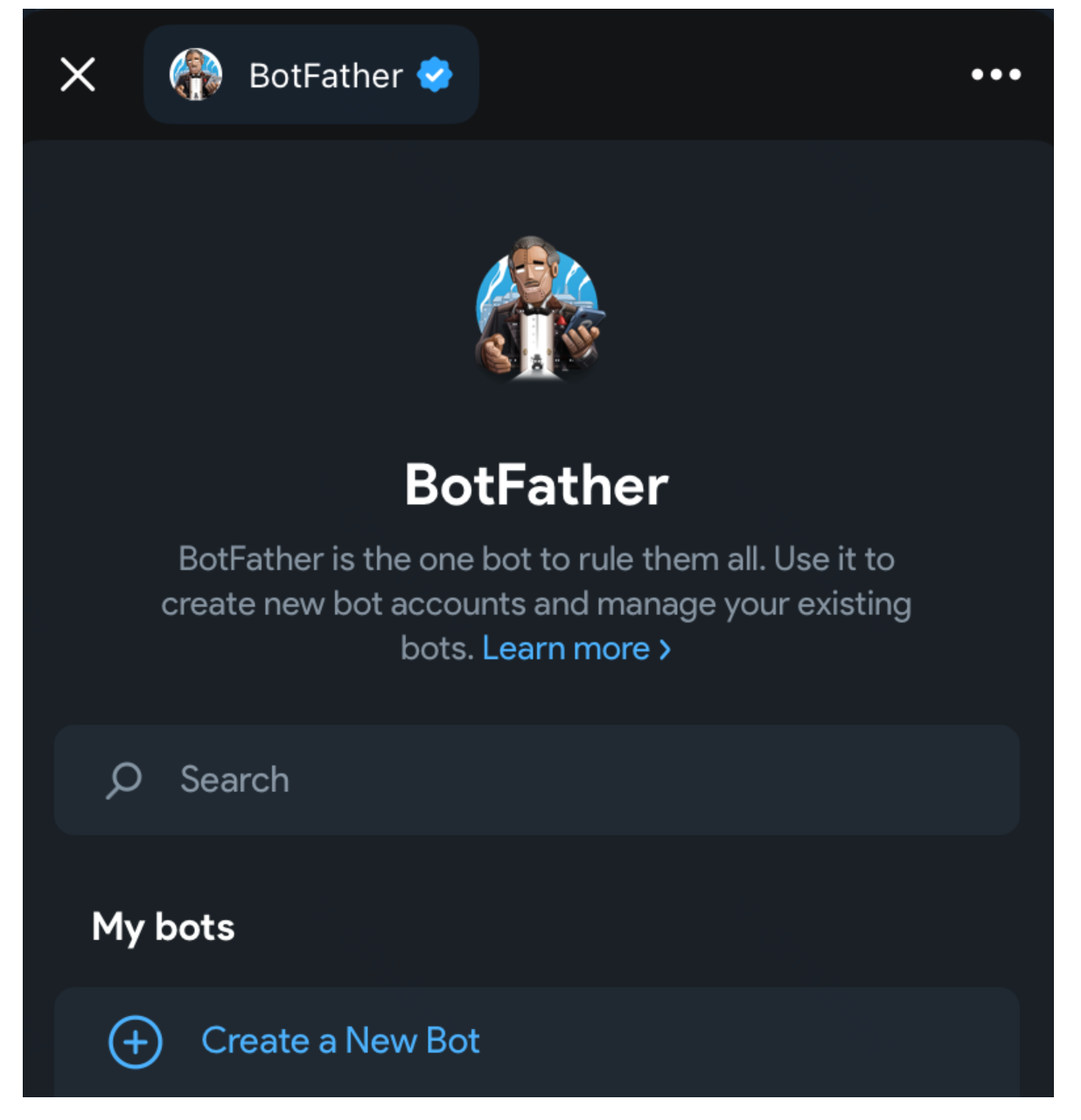
Перейдите в @BotFather и нажмите «Create a New Bot».
-
Введите имя и username бота (username должен заканчиваться на
bot) и нажмите «Create Bot».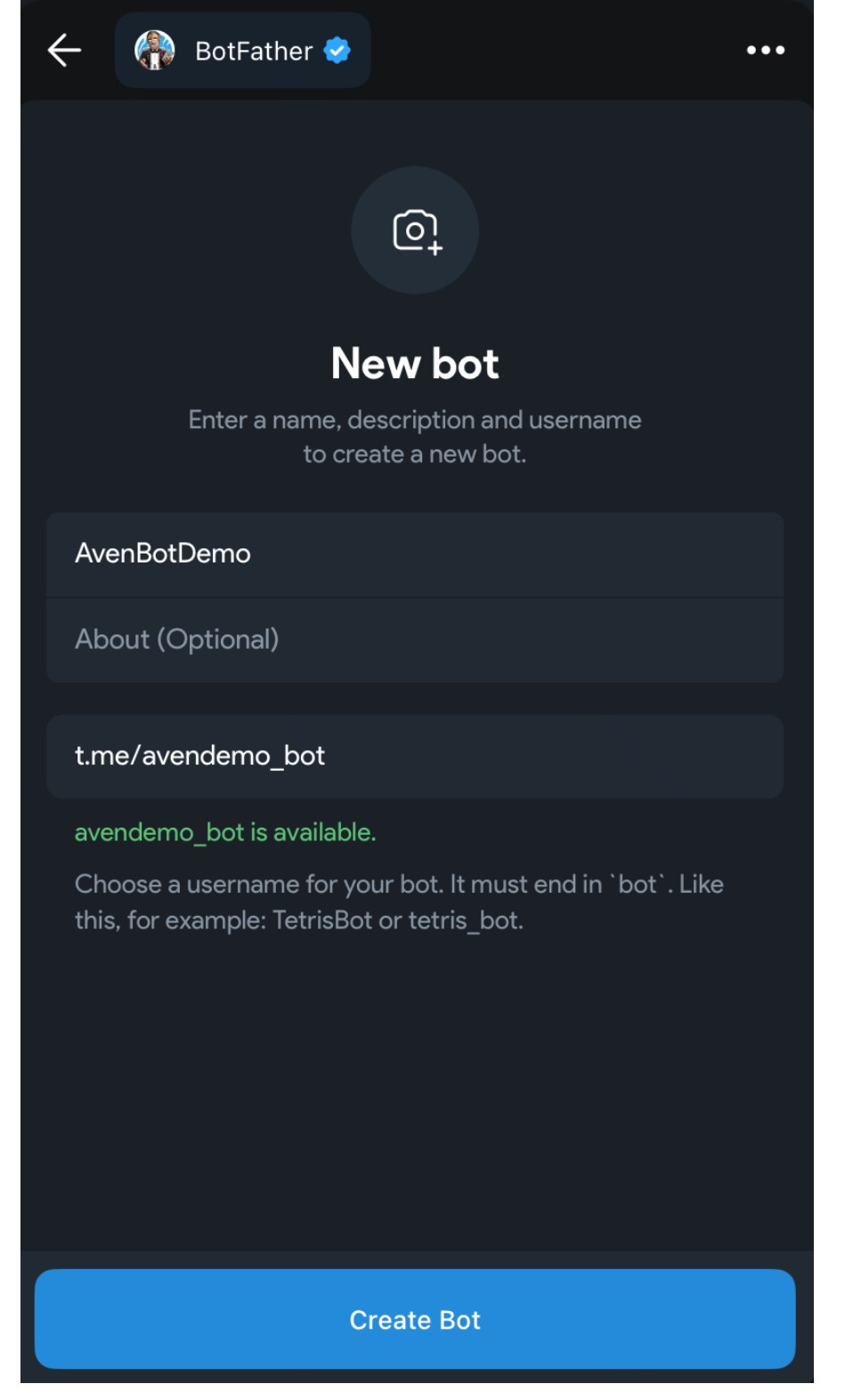
-
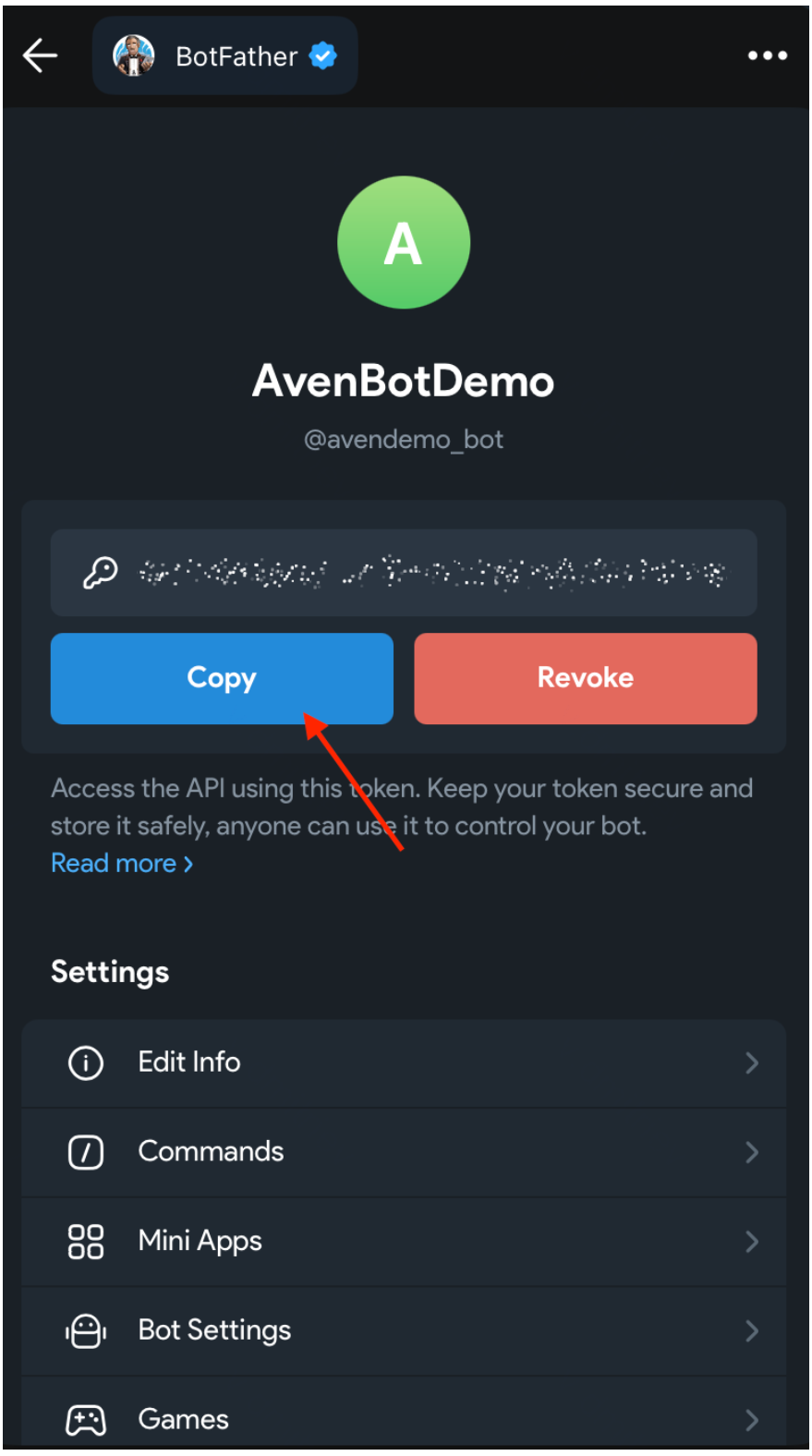
Вернитесь в профиль бота и нажмите «Copy», чтобы скопировать токен. Он понадобится при подключении канала. Никому не показывайте токен: с ним можно управлять ботом.
Дополнительно: включить Secretary Mode
Этот раздел нужен, только если вы хотите привязать бота к своему Telegram, а Telegram не даёт выбрать созданного вручную бота. Для ответов в чате с ботом его можно пропустить.
-
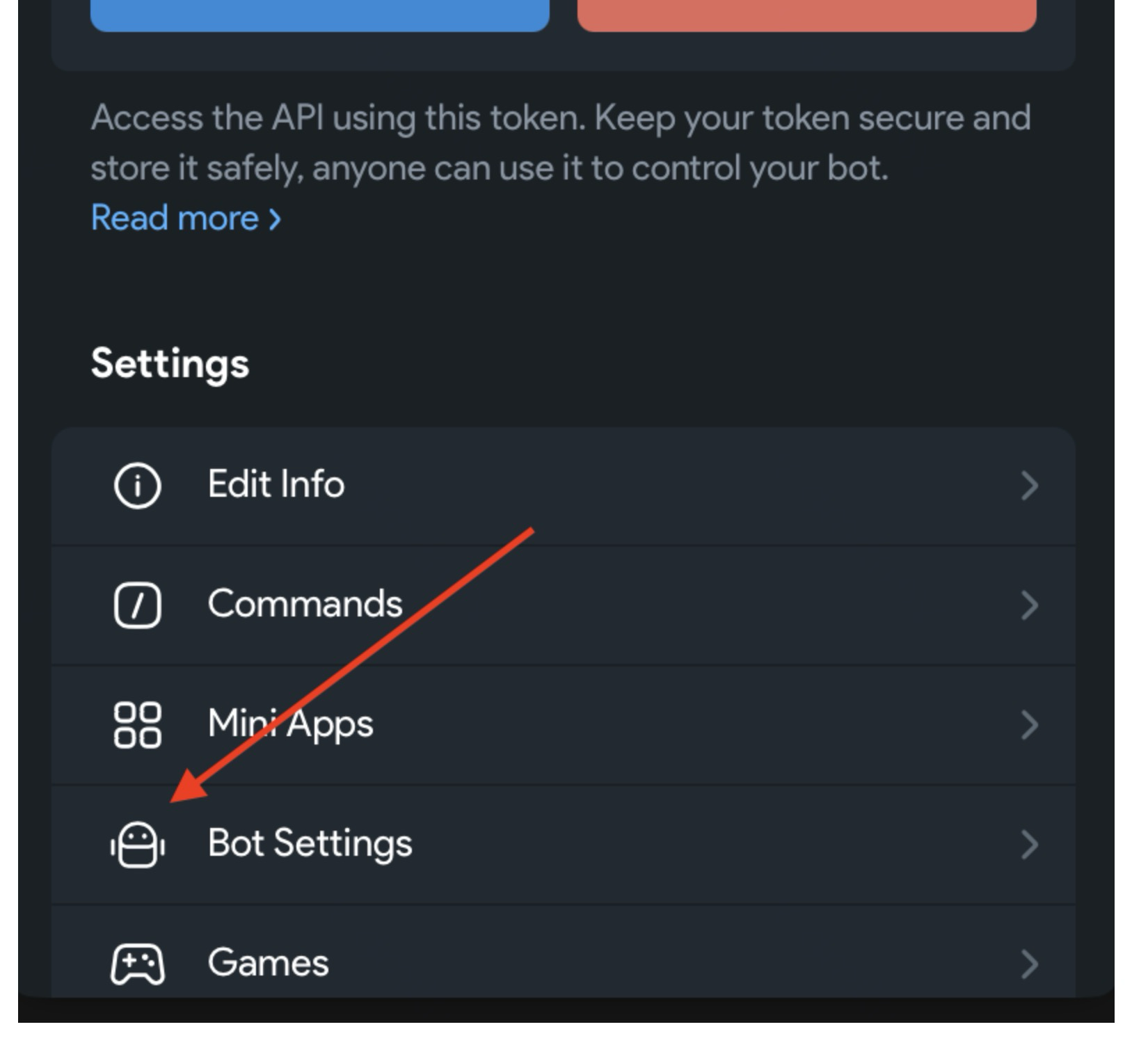
У созданного бота откройте раздел «Bot Settings».
-
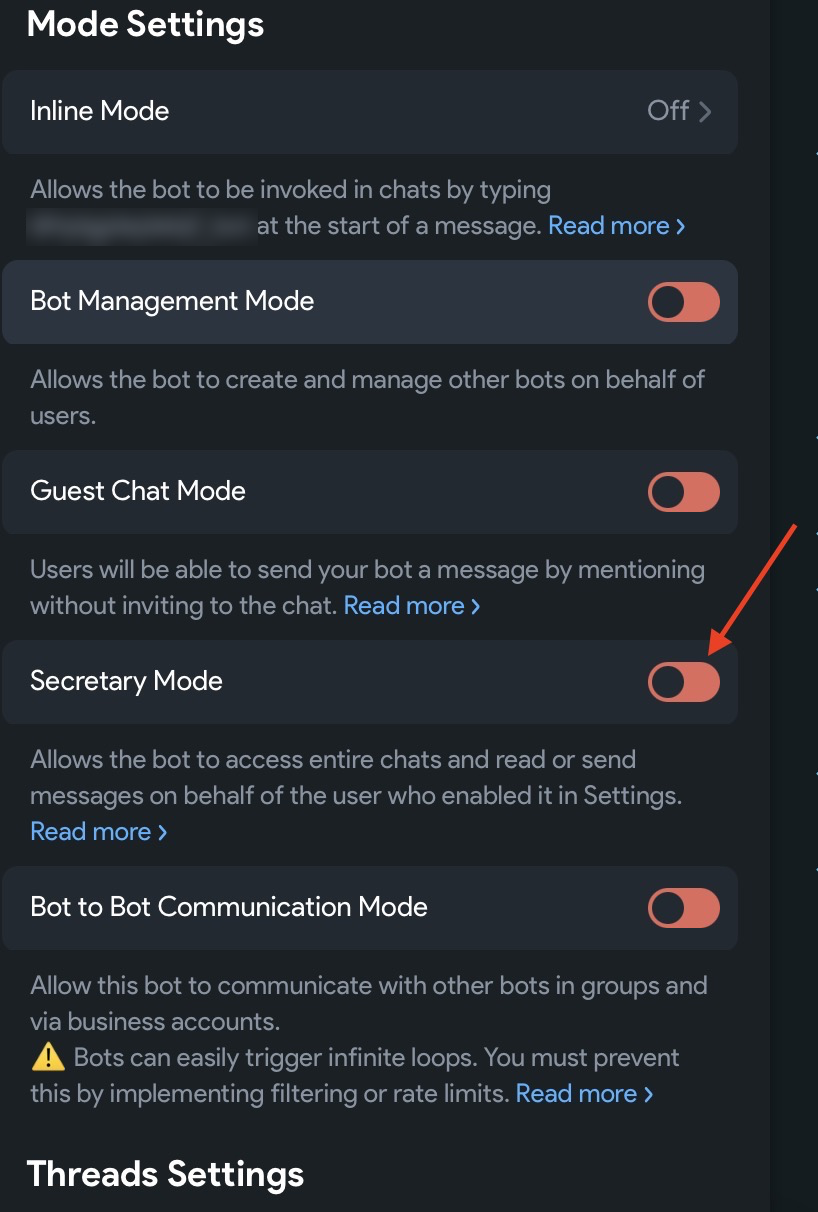
Откройте «Mode Settings» и включите «Secretary Mode». Этот режим разрешает боту отвечать от имени вашего аккаунта через «Автоматизацию чатов» (Chat Automation).
Подключение бота к каналу
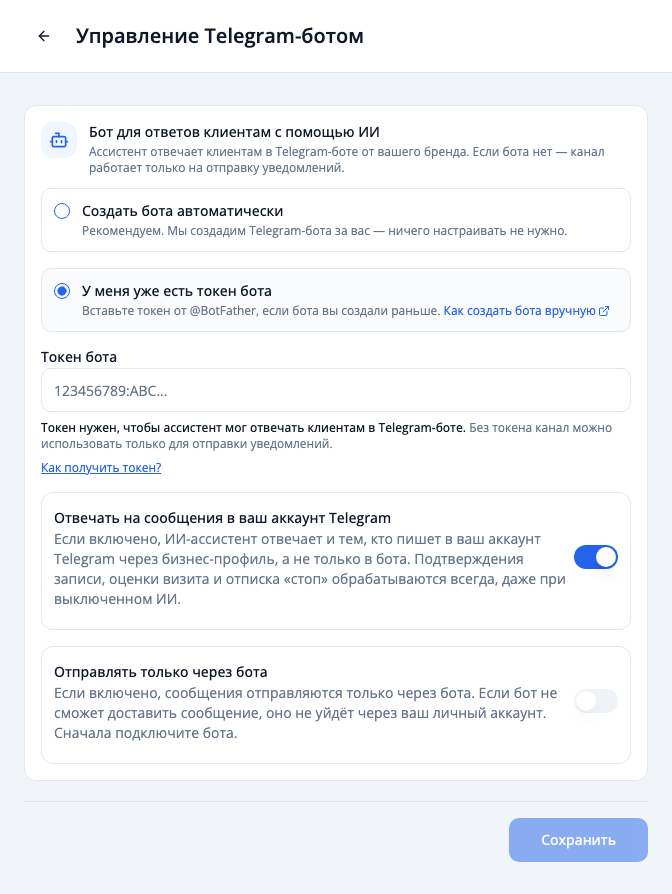
- Откройте «Управление → Каналы» и на карточке Telegram-канала нажмите «Управление ботом».
- Выберите «У меня уже есть токен бота».
- Вставьте токен в поле «Токен бота» и нажмите «Сохранить».
После этого бот отвечает клиентам в чате с самим ботом. Не забудьте включить «Включить ИИ-ассистента» в настройках канала, как описано в разделе Шаг 3. Подключить бота. Чтобы ИИ отвечал и тем, кто пишет в ваш личный Telegram, привяжите бота к вашему Telegram. Это необязательно.