Подключение Telegram
Через канал Telegram ассистент отправляет клиентам уведомления и рассылки, а если подключить бота, то и отвечает на их сообщения. Канал настраивается по шагам. Делайте только те, которые вам нужны:
- Рассылки (минимум). Создаёте канал и входите в Telegram по QR-коду или номеру телефона. Этого достаточно, чтобы отправлять сообщения клиентам.
- Ответы ИИ в боте (дополнительно). Подключаете бота. Ассистент отвечает клиентам, которые пишут боту.
- Ответы в вашей личной переписке (дополнительно). Привязываете бота к своему Telegram через «Автоматизацию чатов». Клиенты пишут напрямую вам, а ИИ-ассистент отвечает от вашего имени.
- Создайте канал Telegram. Сразу откроется страница входа.
- Нажмите «Создать QR код».
- Отсканируйте QR-код в приложении Telegram. Готово, можно делать рассылки.
Шаг 1. Создать канал
-
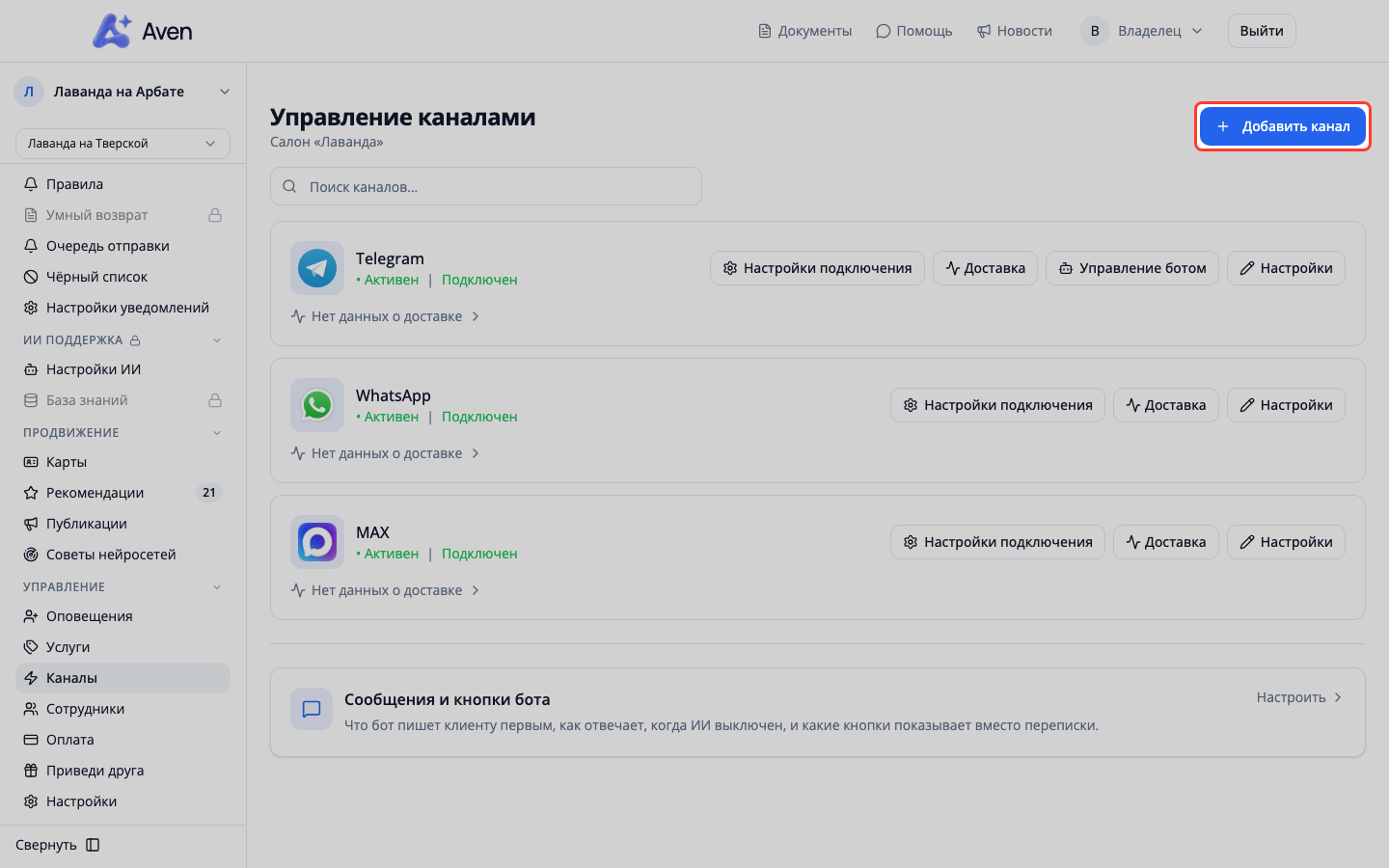
Откройте «Управление → Каналы». Здесь все ваши каналы и их статусы.
-
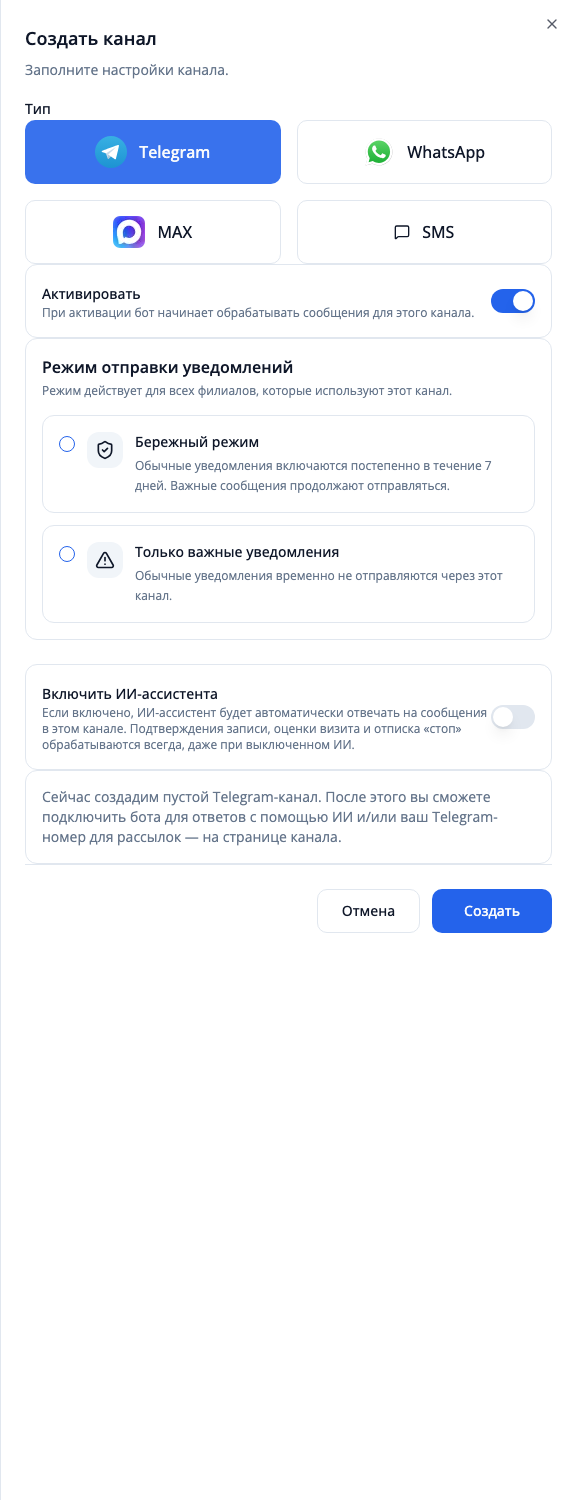
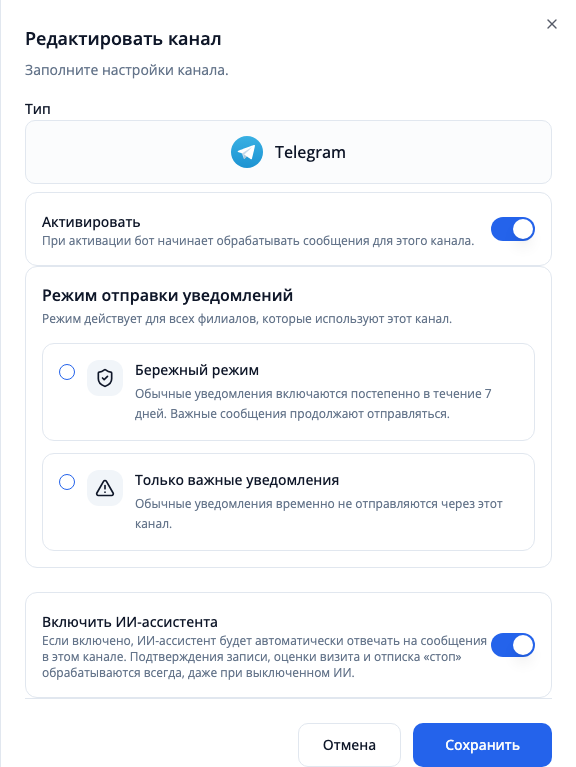
Нажмите «Добавить канал» и выберите тип Telegram. Проверьте настройки:
- «Активировать»: канал начинает работать. Включено по умолчанию, оставьте так.
- «Режим отправки уведомлений»: этот блок видит только владелец. По умолчанию выбрана обычная отправка, её можно оставить. Для нового номера подойдёт «Бережный режим». Чем отличаются режимы, описано на странице Режим отправки уведомлений.
- «Включить ИИ-ассистента»: нужен только для ответов ИИ. Если канал нужен только для рассылок, оставьте выключенным.
-
Нажмите «Создать». Сразу откроется страница «Подключение Telegram» для входа в аккаунт (шаг 2).
Канал появится в списке с кнопками «Подключить», «Управление ботом» и «Настройки». Владелец видит ещё кнопку «Доставка»: она открывает подробности о доставке сообщений через этот канал.
Шаг 2. Войти в Telegram (для рассылок)
Страница входа открывается сама сразу после создания канала. Если вы её закрыли, нажмите «Подключить» на карточке канала. Войдите в свой аккаунт Telegram одним из способов:
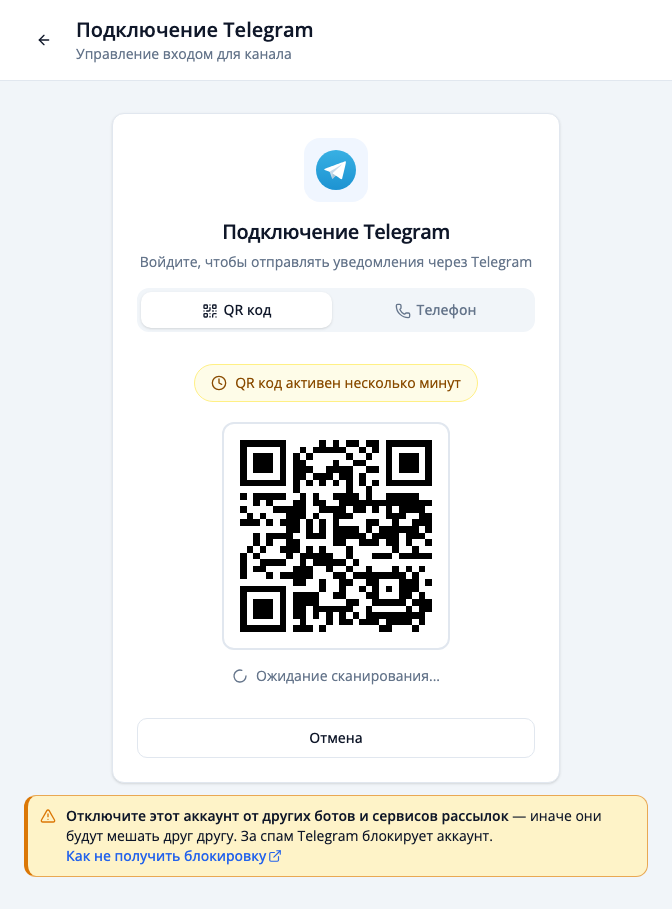
- По QR-коду (проще всего). Нажмите «Создать QR код». В приложении Telegram откройте «Настройки» → «Устройства» → «Связать устройство» и наведите камеру на QR-код. Код действует несколько минут. Если он истёк, нажмите «Создать новый QR код».
- По номеру телефона. Откройте вкладку «Телефон» и введите номер. Код подтверждения придёт в приложение Telegram. Если у вас включена двухэтапная защита, попросят ещё облачный пароль. Вход по коду работает не всегда стабильно, по QR-коду надёжнее.
Отключите этот аккаунт от других ботов и сервисов рассылок, иначе они будут мешать друг другу.
После входа статус канала станет «Подключен», а кнопка «Подключить» сменится на «Настройки подключения». Теперь через канал можно отправлять рассылки. Минимум готов.
Шаг 3. Подключить бота (для ответов ИИ)
Этот шаг нужен, только если вы хотите, чтобы ассистент сам отвечал клиентам. Для рассылок бот не нужен.
- «Подключить»: вход по QR-коду или номеру для рассылок (шаг 2).
- «Управление ботом»: подключение бота для ответов ИИ. Для ИИ нужна эта кнопка.
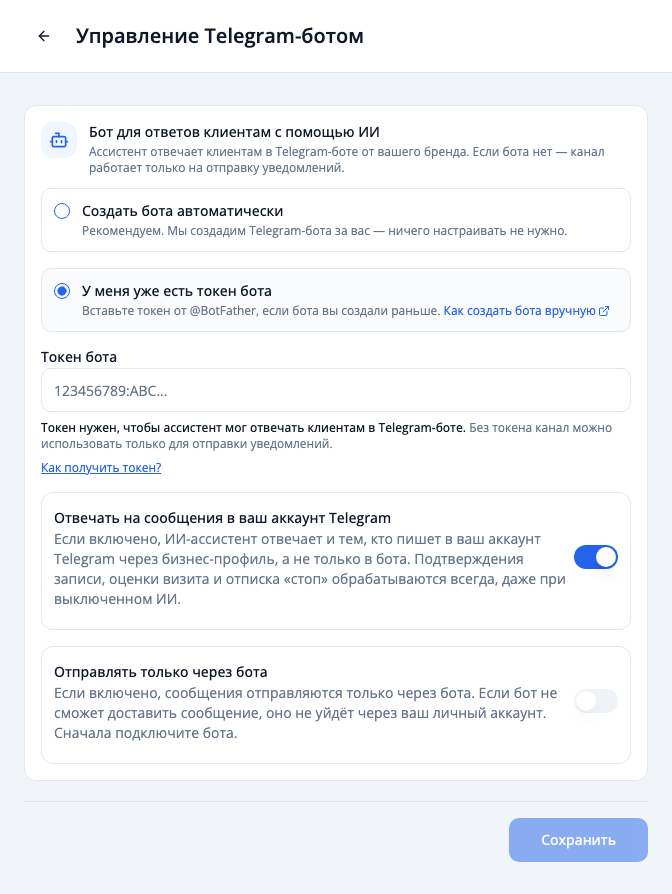
На карточке канала нажмите «Управление ботом». Если бота ещё нет, вы увидите два варианта:
Вариант А. Создать бота автоматически (рекомендуется)
Бота создаст система. BotFather и токен не понадобятся.
-
Выберите «Создать бота автоматически» и нажмите кнопку «Создать бота автоматически».
-
Если откроется окно «Подключение Telegram», нажмите «Открыть Telegram» и нажмите кнопку в боте. Другой способ: найдите бота в Telegram на телефоне и отправьте ему код с экрана. Код действует 10 минут. Этот шаг нужен один раз.
-
В окне «Создание Telegram-бота» нажмите «Открыть Telegram». Откроется чат с ботом-помощником. Нажмите в нём синюю кнопку «🤖 Создать бота» и придумайте имя боту.
Если кнопка «Создать бота» не появилась, отправьте боту-помощнику команду
/newbot. Бот предложит выбрать ассистента, после этого кнопка появится. -
Вернитесь на страницу. Канал подключится сам, появится сообщение «Бот @… подключён».
Вариант Б. У меня уже есть токен бота
Если бот создан раньше и у вас есть токен, выберите «У меня уже есть токен бота». Вставьте токен от @BotFather в поле «Токен бота» и нажмите «Сохранить». Как создать бота вручную и получить токен, описано на странице Создание Telegram-бота вручную.
Настройки бота
Под ботом на странице «Управление ботом» есть два переключателя. После изменений нажмите «Сохранить».
- «Отвечать на сообщения в ваш аккаунт Telegram»: включено по умолчанию. ИИ-ассистент отвечает не только в боте, но и тем, кто пишет в ваш личный Telegram. Работает после того, как вы привяжете бота к своему Telegram.
- «Отправлять только через бота»: сообщения уходят только через бота. Если бот не сможет доставить сообщение, оно не будет отправлено через ваш личный аккаунт. Переключатель доступен, когда бот подключён.
Подключить бота мало. На карточке канала нажмите «Настройки» и включите «Включить ИИ-ассистента». Пока у Telegram-канала нет бота, в списке каналов под ним может стоять предупреждение «Добавьте токен бота, чтобы заработал ИИ».
После этого бот отвечает клиентам в чате с самим ботом.
Шаг 4. Привязать бота к своему Telegram (по желанию)
Чтобы ИИ отвечал и тем, кто пишет вам в личку, привяжите бота к вашему Telegram. Как это сделать, описано на странице Привязка бота к вашему Telegram. Пока бот не привязан, у канала будет статус «Почти готово».
Статусы канала
Статус каждого канала виден в списке:
| Статус | Что значит |
|---|---|
| Активен | Канал включён |
| Неактивен | Канал выключен (переключатель «Активировать» снят) |
| Подключен | Вход выполнен, всё работает |
| Не подключен — ожидание QR | QR-код создан, но ещё не отсканирован |
| Требуется переподключение | Сессия истекла, войдите заново |
| Ошибка | Подключение не работает, войдите заново через «Подключить» |
| Не запущен | Канал ещё не запускался |
| Почти готово | Бот подключён, но не привязан к вашему Telegram |
При статусе «Почти готово» под каналом видна подсказка «Остался 1 шаг: привяжите бота к вашему Telegram…». Нажмите «Завершить настройку →», откроется нужный блок на странице «Управление ботом». Подсказку можно скрыть крестиком. Тогда на кнопке «Управление ботом» останется мигающая точка.
Изменить настройки канала
Переключатели «Активировать» и «Включить ИИ-ассистента» можно изменить в любой момент. Для этого нажмите «Настройки» на карточке канала. Там же владелец меняет режим отправки уведомлений.
В каком порядке ассистент пробует Telegram, WhatsApp, MAX и SMS, задаётся в настройках уведомлений.
Telegram временно ограничивает номера за жалобы на спам и за слишком частые рассылки новым контактам. Причины блокировок и способы их избежать описаны на странице Баны в Telegram.