Телефония
AvenBot работает с телефонией через сервис «Простые звонки». После подключения:
- клиенту можно позвонить одной кнопкой из его карточки;
- при входящем звонке всплывает окно с именем клиента и датой последнего визита;
- все звонки с записями разговоров попадают в общую историю и в карточку клиента;
- записи можно отдавать на разбор ИИ: жалобы клиентов и ошибки администраторов появятся в разделе «Клиенты и аналитика → Обратная связь».
Списки обзвона и план звонков на день работают и без телефонии, они описаны на страницах Звонки: план на день и Списки обзвона и бонусы. Телефония добавляет к ним звонок по кнопке, карточку при входящем и записи разговоров.
Что нужно заранее
- Своя телефония. AvenBot и «Простые звонки» не продают связь и не подключают АТС. Нужна облачная АТС, офисная АТС или смартфоны на Android. Подробнее в разделе Если телефонии ещё нет.
- Кабинет в «Простых звонках» с подключённой к нему телефонией. Зарегистрироваться и посмотреть тарифы сервиса можно на prostiezvonki.ru.
- Роль владельца или администратора в AvenBot. Подключать телефонию и привязывать номера могут только они.
Шаг 1. Скопируйте ключ в «Простых звонках»
-
Войдите в личный кабинет «Простых звонков» под пользователем с правами администратора.
-
Откройте Интеграция → CRM и выберите интеграцию «Aven». Если её нет в списке, нажмите «Добавить интеграцию» и выберите её.
-
Нажмите «Скопировать» рядом с полем «Токен Простых звонков».
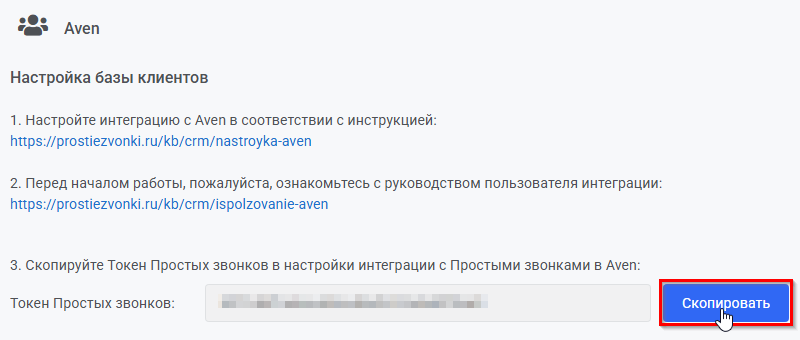
Остальные поля на этой странице заполнять не нужно: они заполнятся сами на следующем шаге.
Шаг 2. Подключите телефонию в AvenBot
-
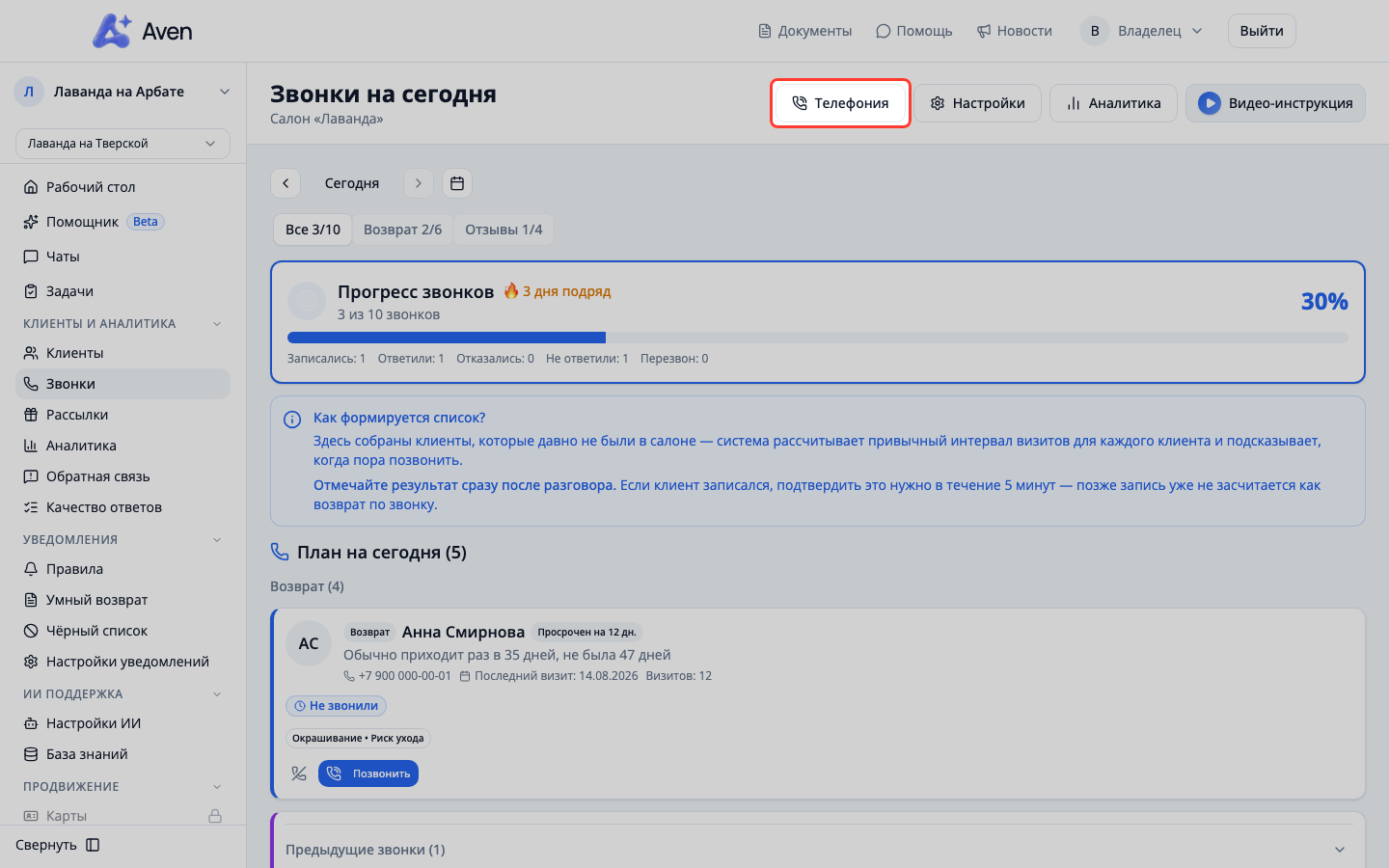
Откройте «Клиенты и аналитика → Звонки» и нажмите кнопку «Телефония» вверху страницы.
-
Перейдите на вкладку «Настройки».
-
В блоке «Подключение телефонии» вставьте скопированный токен в поле «Ключ из личного кабинета „Простых звонков“» и нажмите «Подключить».
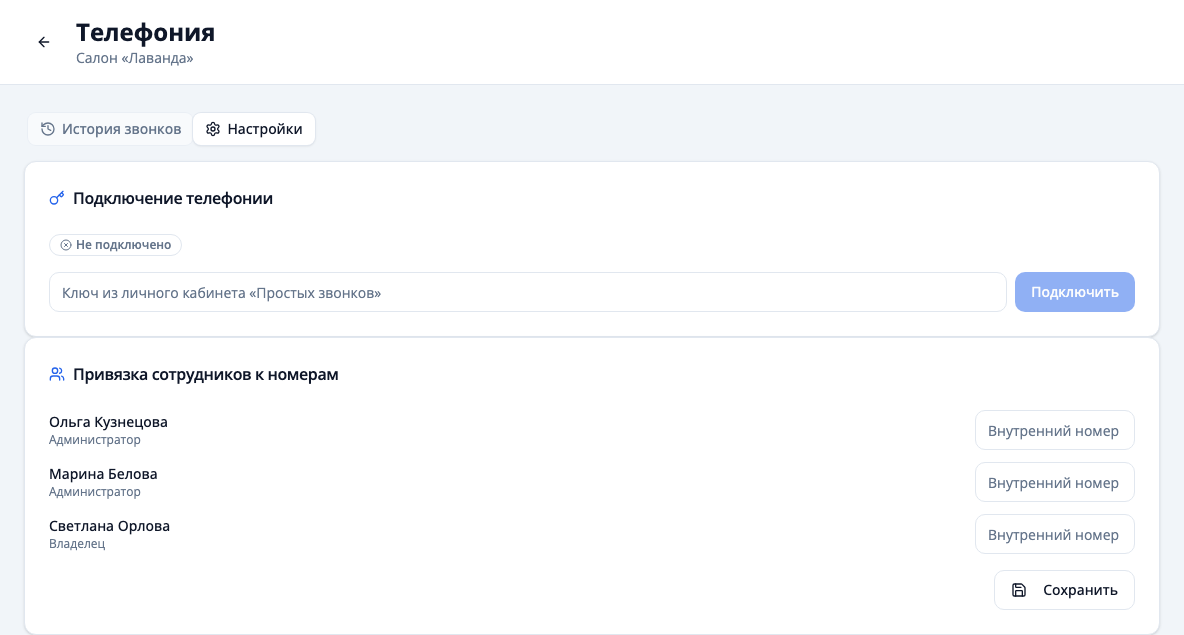
Статус сменится на «Подключено». AvenBot сам передаст «Простым звонкам» адрес и токен для связи, и поля «URL-адрес API CRM» и «Токен CRM» в их кабинете заполнятся автоматически.
Вернитесь в кабинет «Простых звонков», на страницу интеграции из шага 1, и нажмите «Сгенерировать тестовый звонок». Сообщение Crm responded with status 200 – OK означает, что «Простые звонки» достучались до AvenBot. Номера сотрудников этот тест не проверяет: после шага 3 попробуйте позвонить клиенту кнопкой «Позвонить».
Шаг 3. Привяжите сотрудников к номерам
Чтобы звонок из карточки шёл с телефона нужного сотрудника, а входящие попадали к тому, кто снял трубку, каждому сотруднику нужен свой номер.
-
Узнайте номер сотрудника в кабинете «Простых звонков»: откройте Настройки → Пользователи, выберите пользователя и посмотрите поле «Внутренний номер для настройки CRM». Для смартфонов на Android это номер мобильного телефона.
-
В AvenBot на той же вкладке «Настройки» найдите блок «Привязка сотрудников к номерам» и впишите номер напротив сотрудника.
-
Повторите для всех, кто будет звонить, и нажмите «Сохранить».
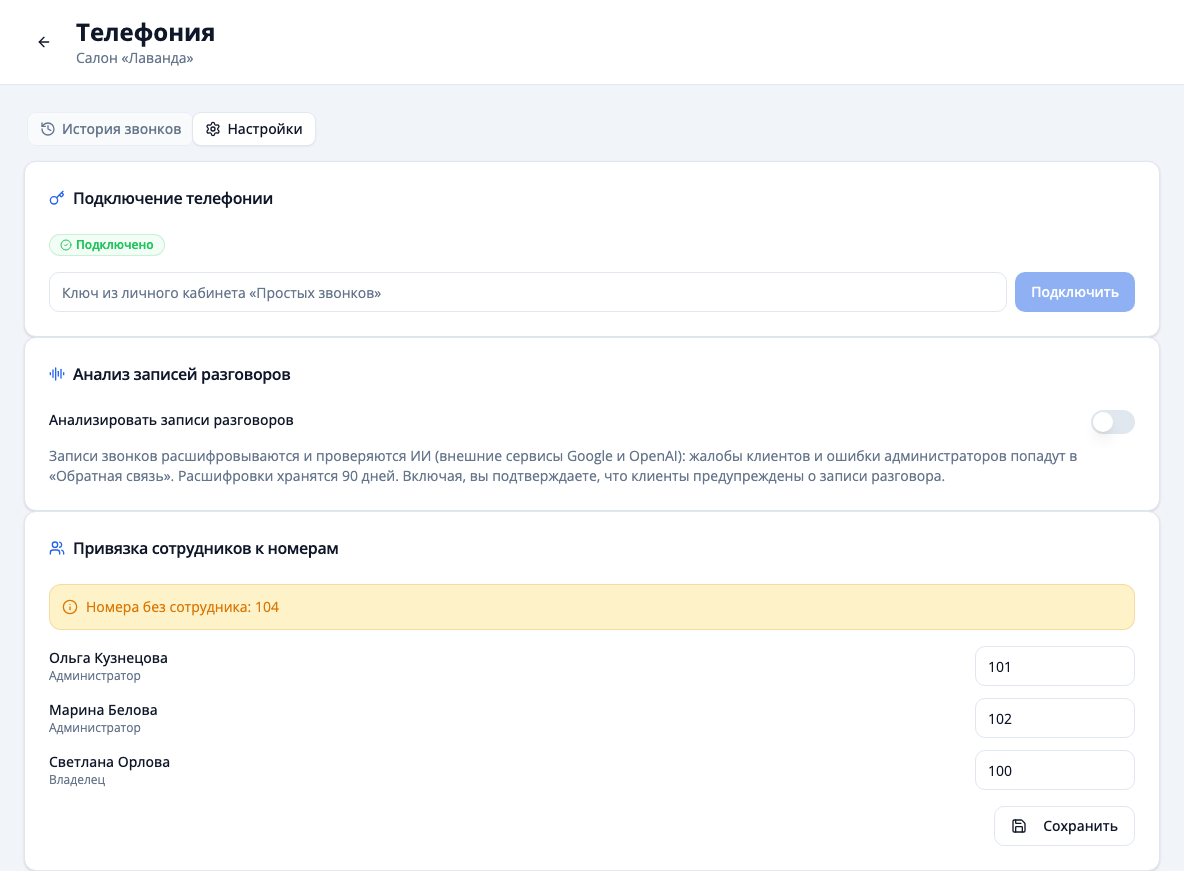
Подсказка «Номера без сотрудника: …» означает, что через эти внутренние номера уже шли звонки, но они ни к кому не привязаны. Впишите их нужным сотрудникам.
Как пользоваться
Звонок клиенту
Нажмите зелёную кнопку «Позвонить» в карточке клиента или в окне звонка на странице «Звонки». Сначала зазвонит ваш телефон. Снимите трубку, и «Простые звонки» наберут клиента. Софтфон и приложение «Простые звонки» на Android снимают трубку сами.
Не нажимайте «Позвонить» несколько раз подряд. Каждое нажатие запускает отдельный звонок, и их придётся сбрасывать по одному.
Номер клиента должен быть полным, с кодом страны и города: +74993690439 или +7 (499) 369-04-39. Пробелы, скобки и дефисы не мешают.
Входящий звонок
При входящем звонке в AvenBot всплывает окно. Если номер есть в базе, в окне будет имя клиента и дата последнего визита, а кнопка «Открыть карточку» откроет его карточку. Если клиента с таким номером нет, окно покажет сам номер или «Неизвестный номер».
История и записи
- Все звонки. На странице «Звонки» нажмите «Телефония» и откройте вкладку «История звонков». Звонки показаны по дням: листайте дни стрелками или выберите дату в календаре.
- Звонки одного клиента. Откройте карточку клиента, блок «История звонков».
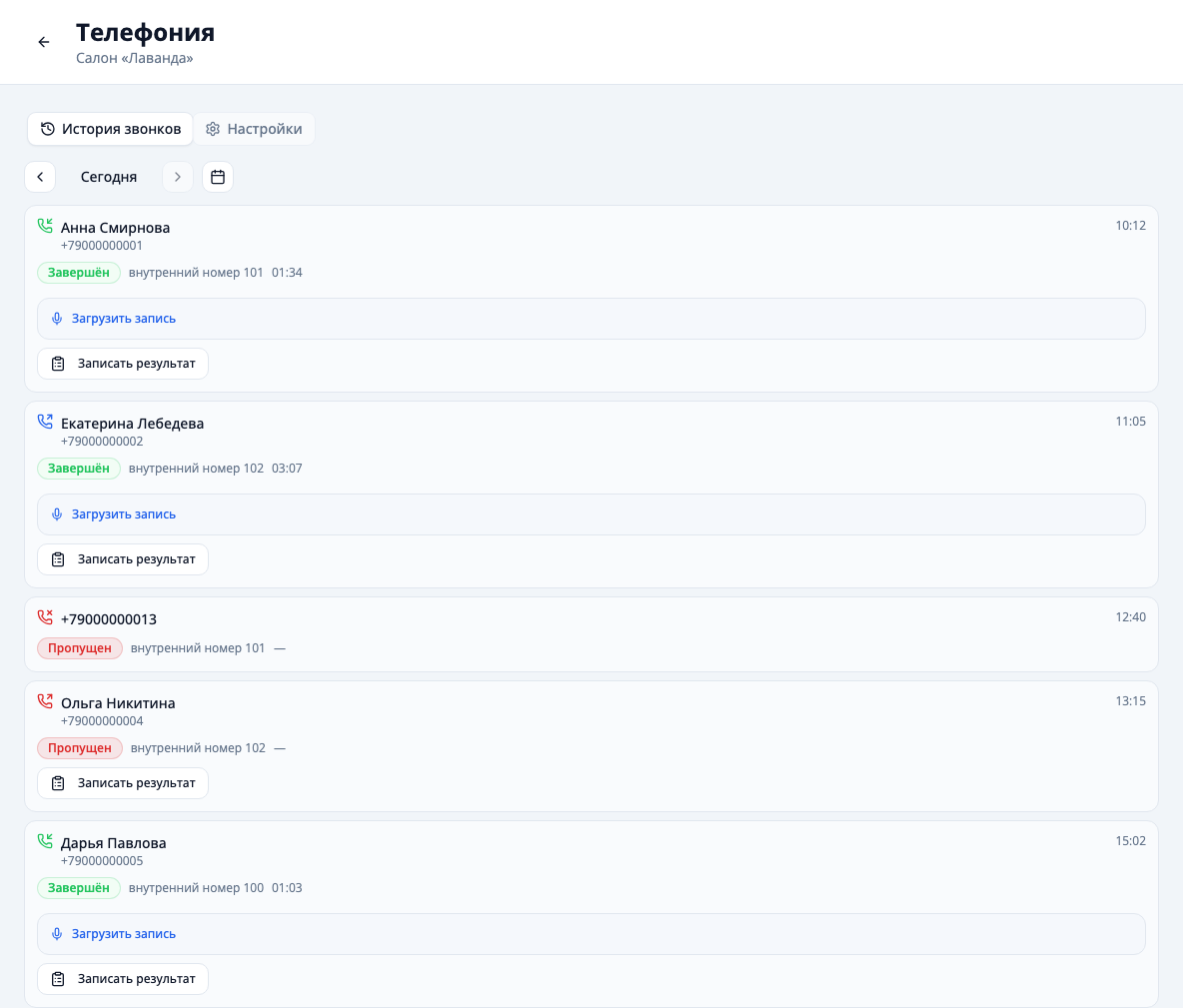
Запись разговора открывается кнопкой «Загрузить запись», её можно прослушать или скачать. Записи может не быть, если она ещё не готова сразу после звонка или если АТС хранит записи у себя и не даёт их загрузить (например, закрывает доступ авторизацией).
Анализ записей разговоров
Если включить анализ, записи звонков расшифровываются и проверяются ИИ, а найденные жалобы и ошибки попадают в «Обратную связь». Включить его может только владелец: на вкладке «Настройки» в блоке «Анализ записей разговоров» включите переключатель «Анализировать записи разговоров».
- Записи обрабатывают внешние сервисы (Google и OpenAI), расшифровки хранятся 90 дней.
- Включая анализ, вы подтверждаете, что клиентов предупреждают о записи разговора.
- Анализ работает, только когда включён «Разбор обратной связи» и тариф включает аналитику.
Если телефонии ещё нет
Ни AvenBot, ни «Простые звонки» не предоставляют связь. Сначала подключите одну из совместимых систем, потом «Простые звонки», и только затем выполните шаги выше.
Варианты, с которыми работают «Простые звонки»:
- Облачная (виртуальная) АТС: MANGO OFFICE, МТС Бизнес, билайн бизнес, МегаФон, Ростелеком, МГТС, Новофон, Телфин, ДОМ.RU, onlinePBX и другие. У многих операторов нужно отдельно включить услугу вроде «Интеграция с CRM» или «API».
- Смартфоны на Android с приложением «Простые звонки». Это самый простой вариант, если в салоне звонят с обычных мобильных.
- Офисная или программная АТС: Asterisk, FreePBX, Panasonic, LG-Ericsson, Avaya и другие.
- Любая АТС с SIP через софтфон Softphone.Pro для Windows и macOS.
Полный список с условиями для каждой АТС есть на странице «Совместимые системы телефонии». С подключением АТС к «Простым звонкам» помогает их поддержка: help@prostiezvonki.ru, +7 (499) 703-35-90.
Если что-то не работает
«Не удалось подключить телефонию. Проверьте ключ доступа и попробуйте ещё раз»
Токен скопирован не целиком или из другого кабинета. Скопируйте его ещё раз кнопкой «Скопировать» из шага 1 и вставьте заново.
Не всплывает окно или не идёт звонок по кнопке
Чаще всего у сотрудника указан не тот номер.
- Проверьте, что сотрудник может звонить и принимать звонки без AvenBot: софтфон настроен или телефон подключён.
- Сверьте номер в блоке «Привязка сотрудников к номерам» с номером, настроенным на его телефоне или софтфоне.
- При звонке по кнопке сначала звонит телефон сотрудника. На него нужно ответить, и только потом пойдёт вызов клиенту.
Окна не появляются и звонки не попадают в историю
Если всё настроено, работу страницы может блокировать стороннее ПО: антивирус или блокировщик рекламы. Проверьте на другом компьютере. Если там всё работает, обратитесь к своему системному администратору.
Не помогло
Напишите в поддержку «Простых звонков»: help@prostiezvonki.ru. В письме укажите:
- ID вашего кабинета «Простых звонков»;
- скриншоты блоков «Подключение телефонии» и «Привязка сотрудников к номерам»;
- если проблема случилась во время звонка, то дату и время, с какого номера на какой звонили и что пошло не так: не всплыло окно, звонок не попал в историю.