Подключение WhatsApp
Через канал WhatsApp ассистент отправляет клиентам уведомления и переписывается с ними. Вы привязываете к кабинету номер, на котором уже работает WhatsApp, так же как подключаете WhatsApp на компьютере.
-
Откройте кабинет AvenBot.
-
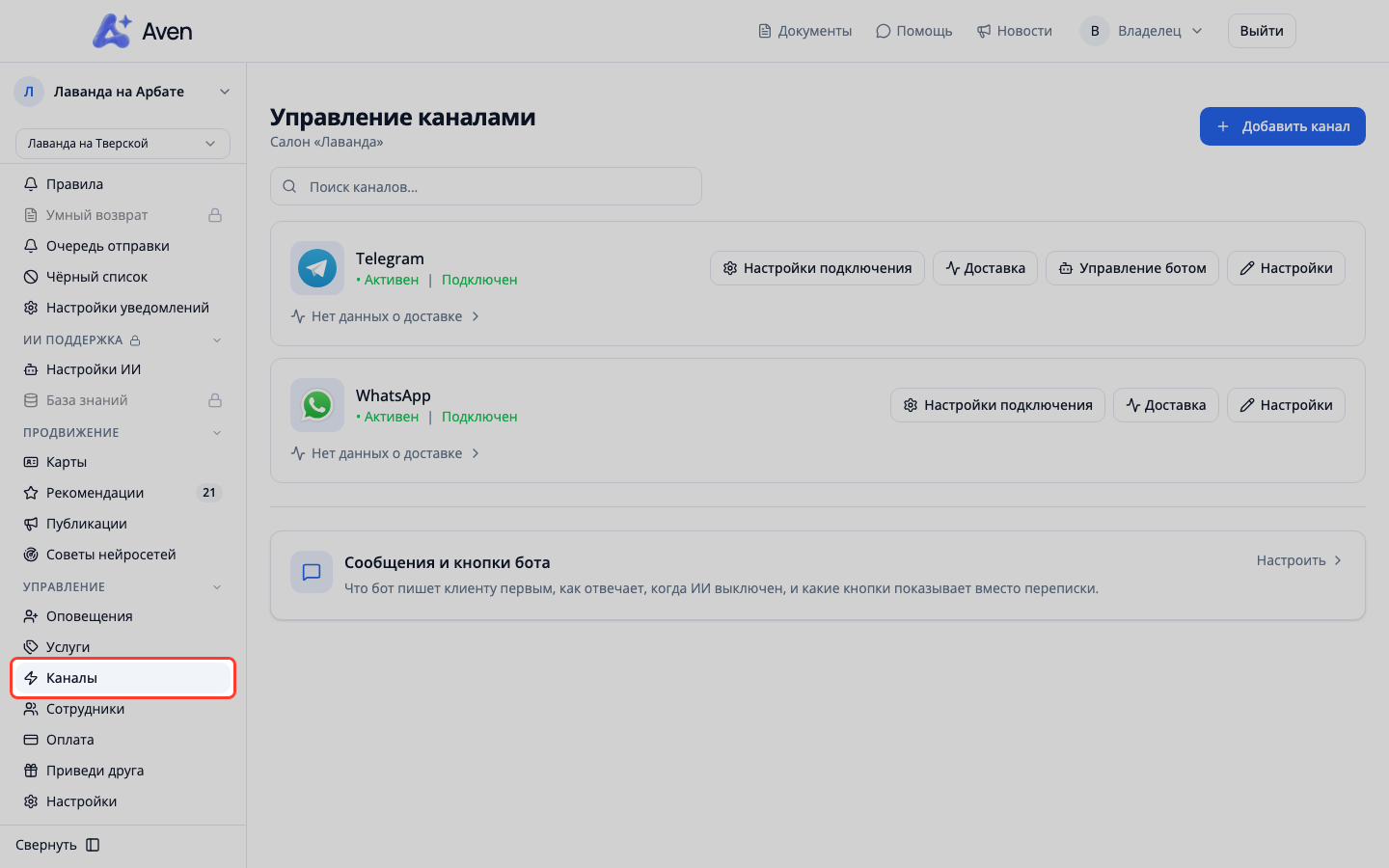
В меню слева откройте «Управление → Каналы».
-
Нажмите «+ Добавить канал».
-
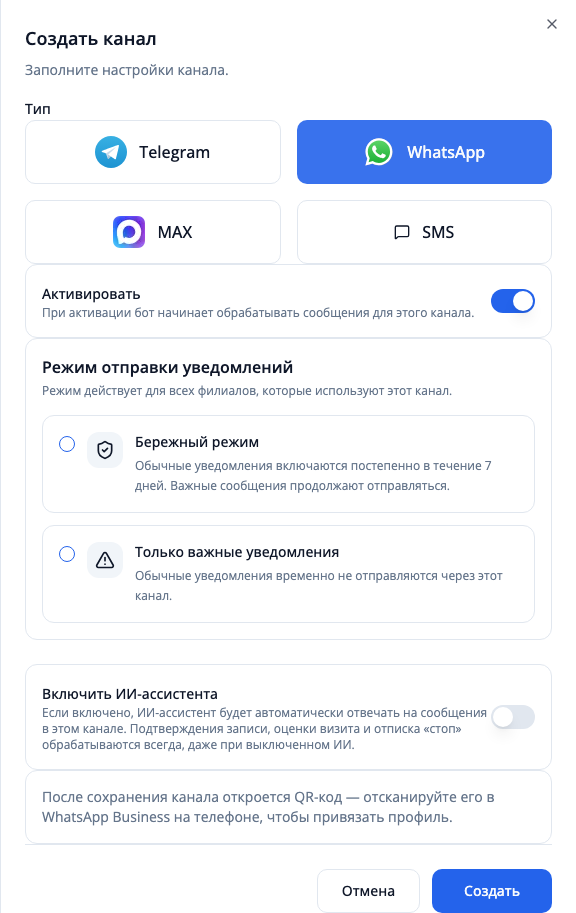
Выберите тип «WhatsApp» и нажмите «Создать».
-
Сразу откроется страница «Подключение WhatsApp». Если там написано «Подключаемся», подождите: это может занять 5–10 минут.
-
Привяжите номер. По умолчанию выбран способ «По номеру»:
- Введите номер телефона, к которому привязан WhatsApp, и нажмите «Получить код».
- В WhatsApp на телефоне откройте «Настройки → Связанные устройства».
- Нажмите «Связать устройство», затем «Связать по номеру телефона».
- Введите код, который показан на странице.
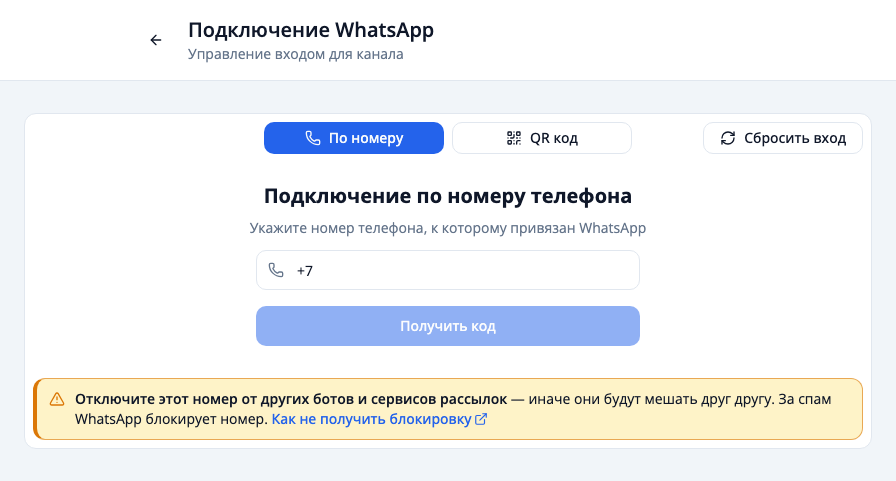
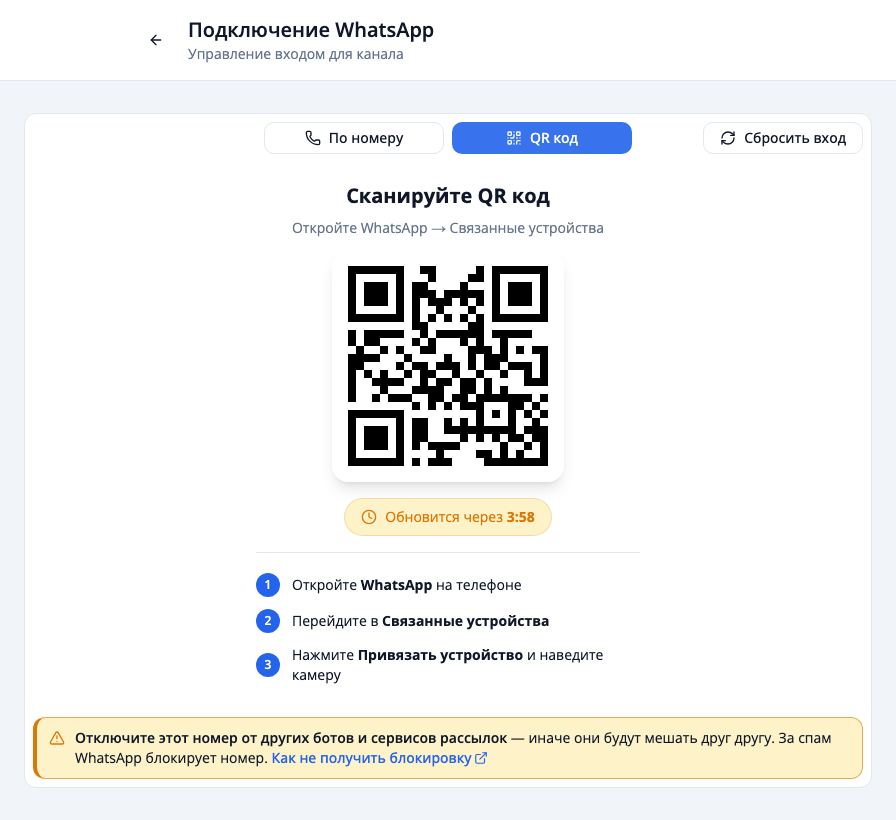
Другой способ: кнопка «QR код». В WhatsApp откройте «Связанные устройства», нажмите «Привязать устройство» и наведите камеру на QR-код. Код действует несколько минут, потом обновляется сам.
-
Когда всё получится, на странице появится «Канал успешно подключен». В списке каналов статус сменится на «Подключен».
Если что-то пошло не так, нажмите «Сбросить вход» и подключите номер заново.
После подключения
- Если номер новый, включите для канала «Бережный режим»: обычные уведомления будут включаться постепенно, за 7 дней. Как это сделать, описано на странице Режим отправки уведомлений.
- В каком порядке ассистент пробует WhatsApp и другие мессенджеры, задаётся в настройках уведомлений.
WhatsApp блокирует номера за спам-рассылки. Правила безопасной работы и что делать при блокировке описаны на странице Баны в WhatsApp.